
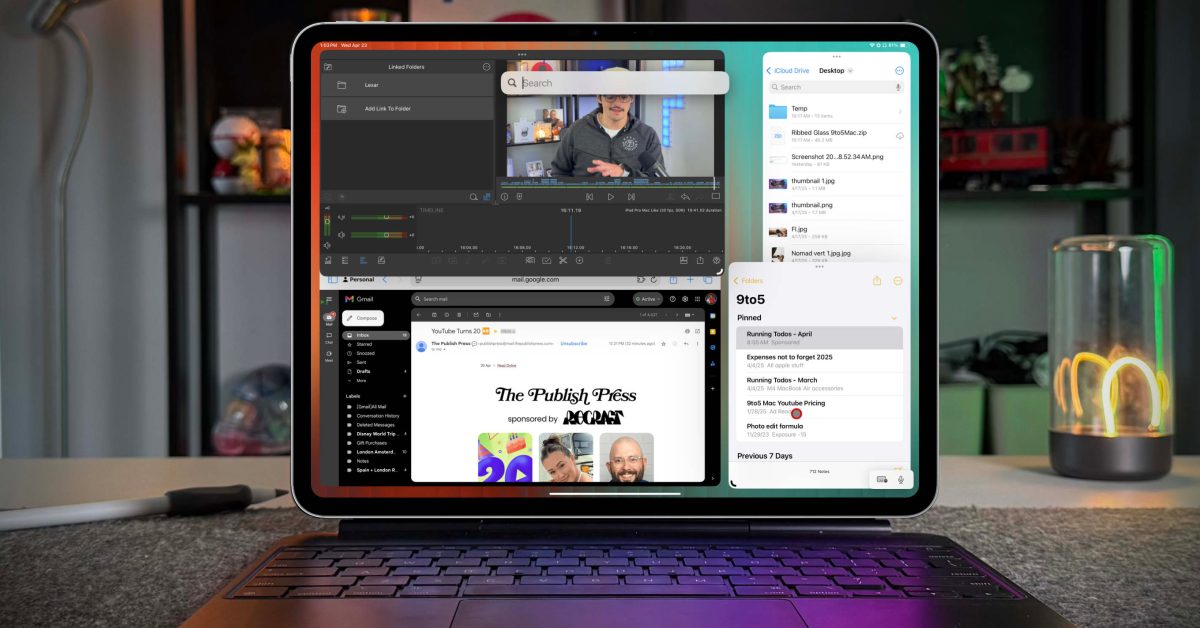
Découvrez comment transformer votre iPad Pro en un puissant outil de productivité semblable à un Mac. Grâce à des astuces simples et des applications innovantes, optimisez la lisibilité tout en bénéficiant de la flexibilité de votre tablette. Transformez votre expérience numérique dès aujourd’hui!
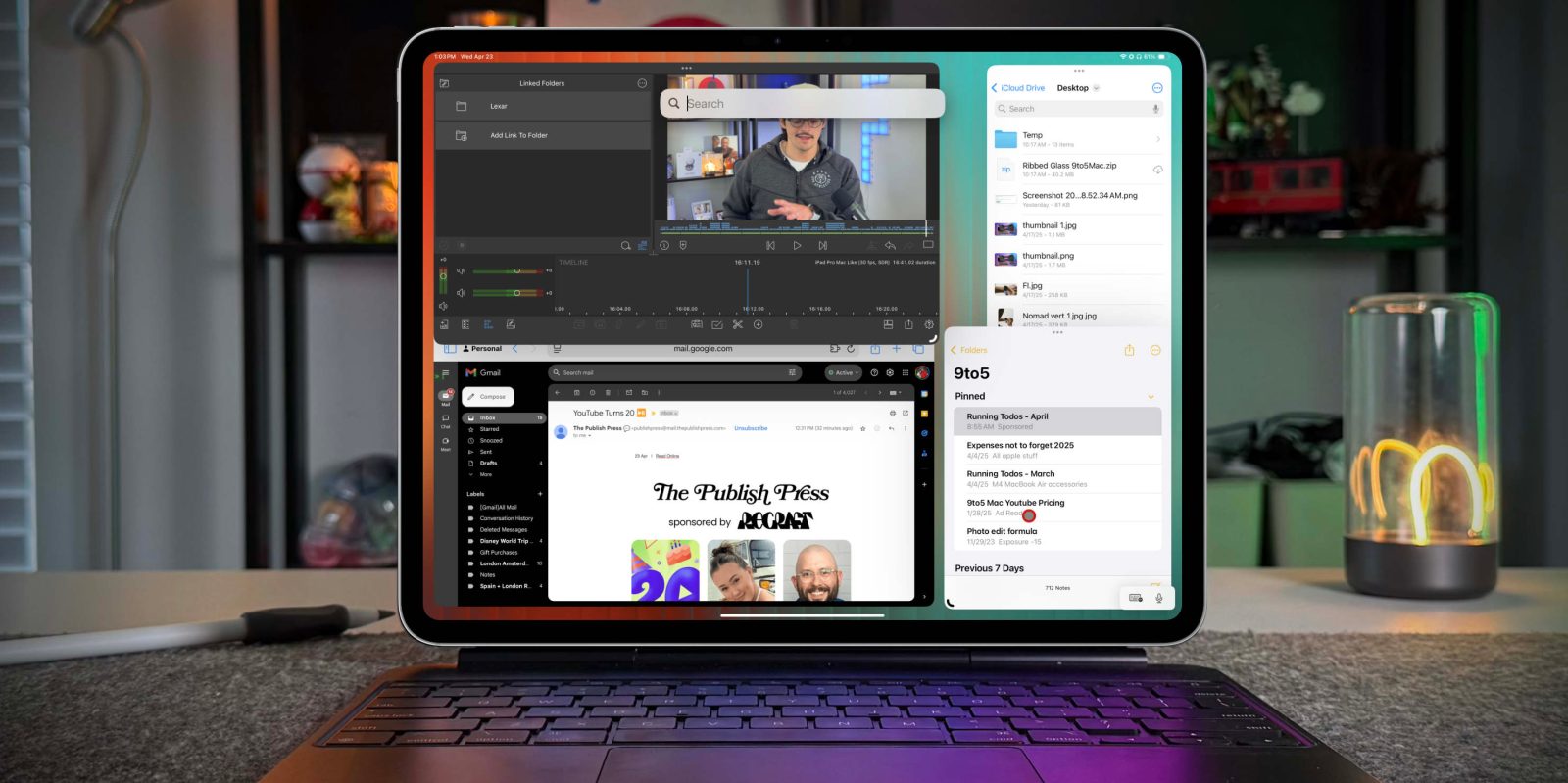
Personnalisation de l’écran d’accueil
Je préfère un écran d’accueil minimaliste, car un espace encombré me laisse souvent une impression de désorganisation. Mon iPad Pro est principalement un outil de travail ; par conséquent, je n’affiche que les applications essentielles. Les autres applications se retrouvent dans la bibliothèque d’applications. Avec la mise à jour d’iPadOS 18, j’ai pu placer des applications et des widgets où je le souhaitais sur la grille d’applications, ce qui m’a permis de retrouver la vue Aujourd’hui que j’avais perdue depuis iPadOS 13.
Voici comment j’organise mon écran d’accueil :
- Je consacre les deux colonnes de gauche à mes widgets, incluant la météo, Notion, Home, la batterie et les widgets Apple Card.
- J’augmente la taille des icônes d’application pour réduire l’espace perdu tout en supprimant leurs noms.
- Seules mes principales applications de travail figurent sur l’écran d’accueil.
- Pour le dock, je positionne mes applications les plus utilisées et désactive les options « afficher les récentes » et « afficher la bibliothèque d’applications », que je considère superflues.
Ce changement donne un écran d’accueil propre et fonctionnel. Une astuce rapide consiste à utiliser Commande + espace pour ouvrir Spotlight et rechercher des applications dans la bibliothèque d’applications, facilitant l’accès à celles que j’utilise moins fréquemment.
Utilisation de Stage Manager et navigation de bureau
Après avoir configuré l’écran d’accueil, parlons de la gestion du multitâche. Stage Manager a beaucoup évolué depuis son lancement. Initialement, il était quelque peu buggué, mais s’est nettement amélioré au fil du temps. C’est maintenant ma méthode principale lorsque je travaille avec le Magic Keyboard. J’apporte quelques modifications pour optimiser l’espace de l’écran :
- Activez Stage Manager.
- Ajoutez le raccourci Stage Manager dans le Centre de contrôle.
- Désactivez les paramètres « Dernières applications » et « Dock ».
Vous pouvez constater la différence de taille des fenêtres lorsque ces paramètres sont activés ou non.
Choix entre Chrome et Safari
Pour la navigation et l’utilisation des applications web, je m’appuie sur les deux navigateurs. J’ai remarqué que certaines sites fonctionnent mieux selon le navigateur. Par exemple, les applications Google comme Sheets sont plus performantes sur Safari, tandis que WordPress fonctionne mieux sur Chrome. Il est donc judicieux de tester les applications que vous utilisez fréquemment dans les deux navigateurs.
Pour optimiser l’expérience, n’oubliez pas de demander la version « site de bureau » dans les paramètres des deux navigateurs.
Optimiser l’expérience iPad
Il ne s’agit que de quelques ajustements qui transforment mon iPad Pro en un appareil similaire à un Mac, tout en préservant ses caractéristiques uniques. Il y a bien plus à explorer, notamment la gestion de Stage Manager en connexion avec un écran externe, les accessoires indispensables pour une expérience optimale, et des astuces de multitâche supplémentaires pour rendre l’iPad encore plus près d’un remplacement de MacBook. Pour une démonstration complète, je vous recommande de consulter cet article sur [MacRumors](https://www.macrumors.com/).
Meilleures offres iPad :
Nous utilisons des liens d’affiliation générant des revenus. Plus d’informations.
Comment personnaliser l’écran d’accueil de mon iPad ?
Pour personnaliser l’écran d’accueil de votre iPad, vous pouvez utiliser les deux colonnes de gauche pour placer des widgets comme la météo ou Notion. Agrandissez la taille des applications dans la section de personnalisation pour un aspect plus épuré, et limitez les applications sur l’écran d’accueil aux plus essentielles.
Quelles sont les meilleures pratiques pour utiliser Stage Manager ?
Pour optimiser l’utilisation de Stage Manager, activez-le et ajoutez le bouton de Stage Manager au Centre de contrôle. Désactivez les paramètres d’Applications récentes et de Dock pour maximiser l’espace d’affichage.
Quel navigateur est préférable, Chrome ou Safari ?
Le choix entre Chrome et Safari dépend des applications que vous utilisez. Par exemple, les applications Google fonctionnent mieux sur Safari, tandis que WordPress peut être plus performant sur Chrome. Assurez-vous de demander la version bureau dans les paramètres de chaque navigateur.
Comment transformer mon iPad Pro en expérience similaire à un Mac ?
Pour donner à votre iPad Pro une expérience proche de celle d’un Mac, configurez votre écran d’accueil, utilisez Stage Manager pour le multitâche, et testez différents navigateurs pour vos besoins. De plus, explorez des accessoires pour améliorer votre expérience globale.
