
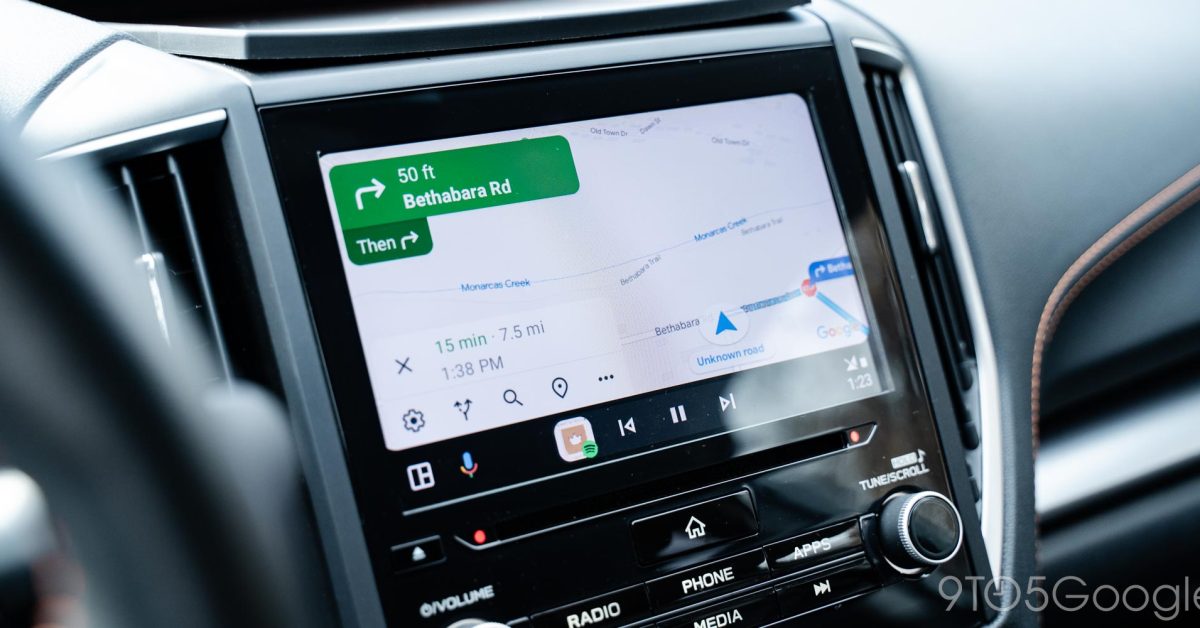
Découvrez comment Google Maps révolutionne la navigation sur Android Auto et CarPlay. En vous permettant de choisir une icône de voiture personnalisée, cette fonctionnalité améliore non seulement l’expérience utilisateur, mais optimise également la lisibilité, rendant chaque trajet plus agréable et intuitif. Embarquez pour une aventure sans précédent!
Personnaliser l’icône de votre voiture sur Google Maps
Une nouvelle mise à jour de Google Maps permet désormais de choisir une icône de voiture personnalisée lors de la navigation via Android Auto et CarPlay. Cette fonctionnalité, qui a d’abord été introduite dans l’application Waze, a été étendue à Google Maps en février 2025, offrant ainsi plus d’options pour représenter votre véhicule sur la carte.
Comment fonctionne la personnalisation de l’icône de voiture ?
Les utilisateurs peuvent maintenant remplacer le classique point ou flèche bleue par différentes options d’icônes de véhicules, notamment des voitures, des SUV et des camions. En tout, on peut choisir parmi cinq options d’icônes avec des couleurs personnalisables, ainsi que trois icônes héritées dont les couleurs sont fixes.
Pour modifier l’icône de la voiture, il faut accéder à Google Maps sur son téléphone. Cela doit être fait avant de prendre la route, car les modifications ne peuvent pas être effectuées directement à partir de l’écran de la voiture. En effet, l’icône choisie sur l’application mobile sera affichée sur l’écran de votre voiture via Android Auto ou CarPlay une fois connecté. Si vous modifiez l’icône sur votre téléphone, vous devrez déconnecter puis reconnecter Android Auto pour voir les changements sur l’affichage de la voiture.
Utilisation de Google Maps sur Android Auto
Sur Android Auto, l’icône de voiture que vous avez choisie est affichée sur l’écran de votre véhicule. Cependant, il est important de noter que vous ne pouvez pas changer cette icône directement à partir de l’affichage de la voiture. Toute modification doit être effectuée via l’application de votre téléphone.
La mise à jour récente qui a permis cette fonctionnalité semble avoir été mise en ligne dans les dernières semaines, suivant d’autres mises à jour d’Android Auto. Les utilisateurs de CarPlay bénéficient également de cette fonctionnalité identique, avec les mêmes limitations concernant les modifications de l’icône.
Comment changer l’icône de voiture sur Google Maps
Pour changer l’icône de voiture sur Google Maps, il suffit de suivre ces étapes :
- Ouvrez Google Maps sur votre téléphone.
- Accédez à l’écran de prévisualisation du trajet, où vous trouverez un bouton « Paramètres ».
- Dans le menu qui s’ouvre, recherchez l’option pour modifier l’« icône de véhicule lors de la navigation ».
Si la navigation est déjà en cours sans connexion à Android Auto ou CarPlay, un bouton dédié permet également de changer l’icône à ce moment-là.
Variété d’options d’icônes disponibles
Les utilisateurs ont accès à plusieurs choix d’icônes. En plus de la simple flèche ou point bleu par défaut, il existe des modèles variés de voitures, SUVs et camions. Les options sont conçues pour permettre aux utilisateurs de personnaliser leur expérience de navigation, en rendant le tout plus visuel et agréable.
En résumé, la possibilité de choisir une icône de voiture personnalisée sur Google Maps est une mise à jour appréciée par de nombreux utilisateurs, offrant non seulement une touche personnelle à la navigation mais aussi une meilleure identification sur la carte.
Pour plus d’informations sur Google Maps et ses fonctionnalités, consultez ce lien : Support Google Maps.
Comment changer l’icône de la voiture dans Google Maps ?
Pour changer l’icône de la voiture, vous devez accéder à Google Maps sur votre téléphone. Idéalement, cela doit être fait avant de prendre la route. Un bouton de paramètres sur l’aperçu du trajet ouvre un menu où vous verrez l’option pour changer l’« icône de véhicule pendant la navigation ».
Est-ce que je peux modifier l’icône directement sur l’écran de la voiture ?
Non, vous ne pouvez pas changer l’icône sur l’écran de la voiture. Toutes les modifications doivent être effectuées via l’application sur votre téléphone, et elles ne seront reflétées sur l’écran de la voiture qu’après avoir déconnecté et reconnecté Android Auto ou CarPlay.
Quelles options d’icônes sont disponibles dans Google Maps ?
Vous aurez plusieurs choix d’icônes, allant d’un simple point bleu/flèche à divers types de voitures, SUV et camions. Il y a cinq options avec des couleurs personnalisables, ainsi que trois icônes légendaires qui ont des couleurs fixes.
Cela fonctionne-t-il sur CarPlay aussi ?
Oui, cette fonctionnalité est également disponible sur la plateforme CarPlay d’Apple, où vous ne pouvez pas changer l’icône sur l’affichage de la voiture.
