
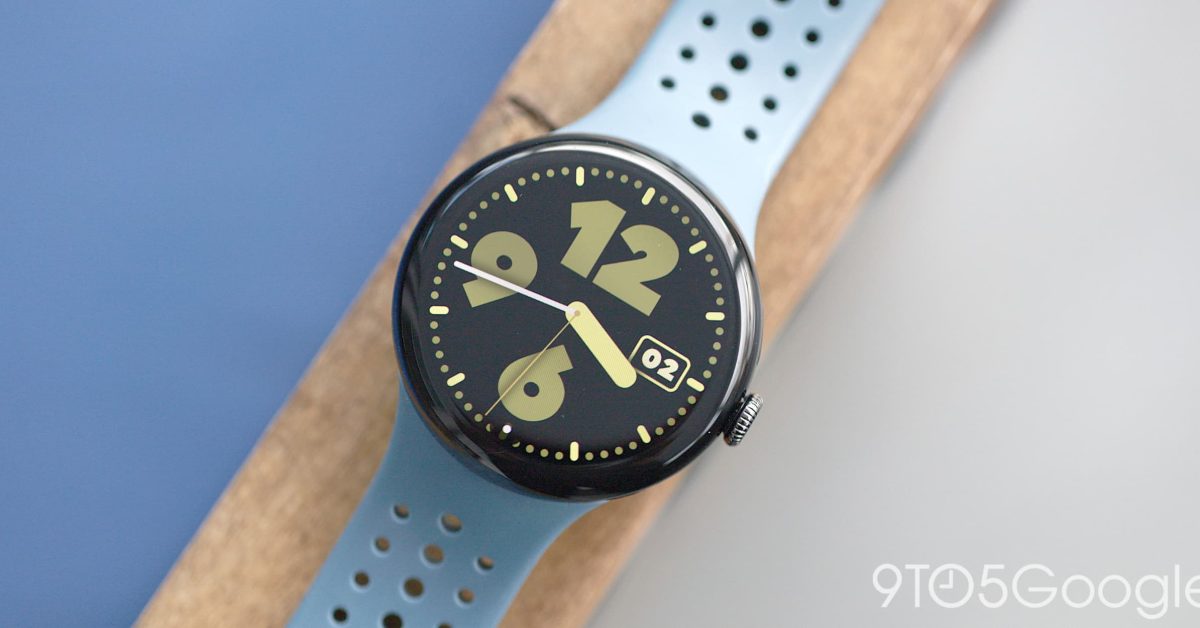
Dans un monde technologique en constante évolution, la Pixel Watch de Google rappelle aux utilisateurs comment transférer leurs données vers un nouveau téléphone. Découvrez les étapes essentielles pour une transition fluide et maximisez l’utilisation de votre montre connectée tout en restant à jour avec les dernières fonctionnalités.

Transférer votre Pixel Watch vers un nouveau téléphone
Google rappelle aux utilisateurs de la Pixel Watch la fonction de transfert disponible dans Wear OS lors du changement de smartphone. Cette option, introduite avec Wear OS 4, permet de « transférer » votre montre connectée d’un téléphone à un autre sans avoir besoin d’une réinitialisation d’usine.
Avec l’évolution des montres connectées et de leurs applications, cette fonctionnalité devient essentielle. Elle permet de conserver toutes vos données sans repartir de zéro lors de l’acquisition d’un nouveau téléphone.
Étapes à suivre pour effectuer le transfert
- Démarrer le transfert : Pour indiquer à votre montre que vous changez de téléphone, trouvez l’option « Transférer la montre » dans les paramètres système de votre Pixel Watch ou dans l’application Pixel Watch sur votre ancien téléphone.
- Préparer votre nouveau téléphone : Installez l’application Google Pixel Watch sur votre nouveau téléphone et activez Bluetooth et la localisation pour que votre téléphone puisse détecter votre montre.
- Appairer votre Pixel Watch : Ouvrez l’application Pixel Watch et suivez les instructions à l’écran. Gardez votre montre et votre téléphone proches l’un de l’autre pour faciliter la connexion.
- Confirmer et connecter : Lorsqu’un code d’appairage apparaît, vérifiez qu’il correspond sur les deux appareils, puis confirmez la connexion.
- Se connecter et synchroniser : Utilisez votre compte Google pour restaurer vos paramètres et préférences, et c’est tout bon !
Fonctionnalité de transfert et conseils d’utilisation
Bien que cette fonctionnalité ne soit pas nouvelle, le rappel de Google est utile pour les utilisateurs qui n’ont peut-être pas encore eu l’occasion de l’utiliser. Google souligne que si le transfert ne fonctionne pas correctement, il est conseillé de redémarrer les deux appareils et de réessayer.
Plus d’informations sur la Pixel Watch
Pour en savoir plus sur la Pixel Watch, vous pouvez consulter le support technique de Google. Cela vous fournira des conseils et des instructions détaillées pour maximiser l’utilisation de votre montre connectée.
Suivez les mises à jour : Pour des informations supplémentaires et des conseils, vous pouvez accéder à des plateformes comme Google Support.
Comment transférer ma Pixel Watch vers un nouveau smartphone ?
Pour transférer votre Pixel Watch, trouvez l’option « Transférer la montre » dans les paramètres système de votre Pixel Watch ou dans l’application Pixel Watch sur votre ancien téléphone.
Quelles sont les étapes pour préparer mon nouveau téléphone ?
Installez l’application Google Pixel Watch sur votre nouveau téléphone et activez le Bluetooth et la localisation pour que votre téléphone puisse trouver votre montre.
Comment associer ma Pixel Watch à un nouveau téléphone ?
Ouvrez l’application Pixel Watch et suivez les instructions à l’écran. Gardez votre montre et votre téléphone proches pour faciliter la connexion.
Que faire si le transfert ne fonctionne pas correctement ?
Si le transfert ne se déroule pas comme prévu, essayez de redémarrer les deux appareils et réessayez.
