
Découvrez comment installer la version Android 16 QPR1 Beta sur votre Google Pixel. Cette mise à jour promet des améliorations significatives, y compris des optimisations de performance et des fonctionnalités innovantes. Suivez notre guide étape par étape pour profiter au maximum de cette expérience Android améliorée.
Quelles sont les nouveautés d’Android 16 QPR1 ?
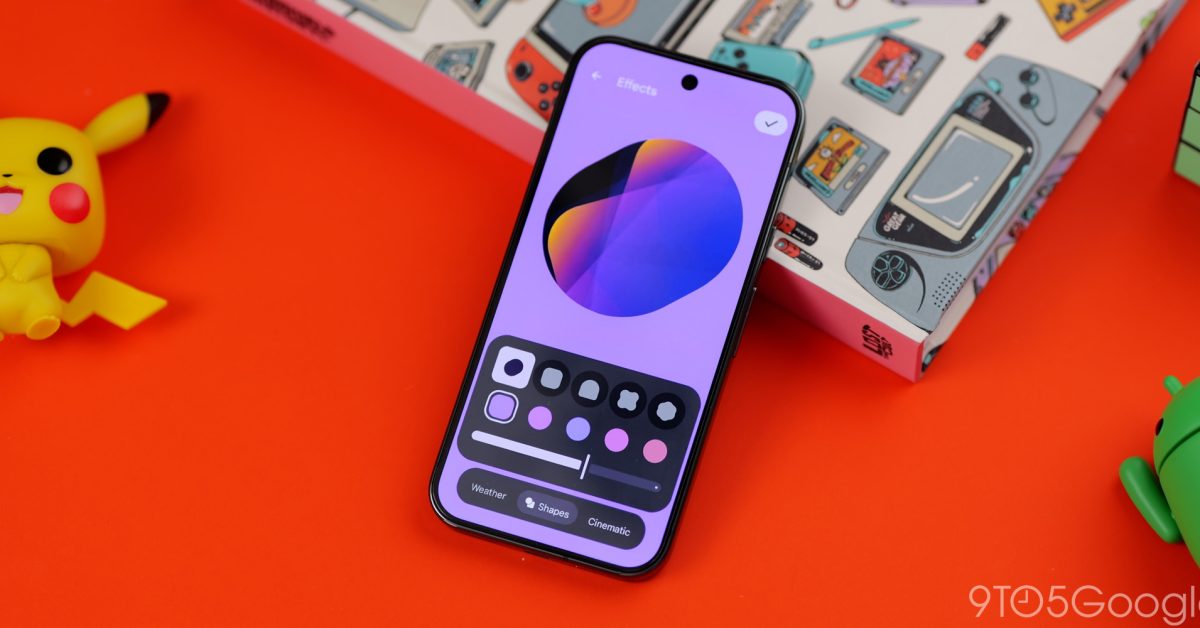
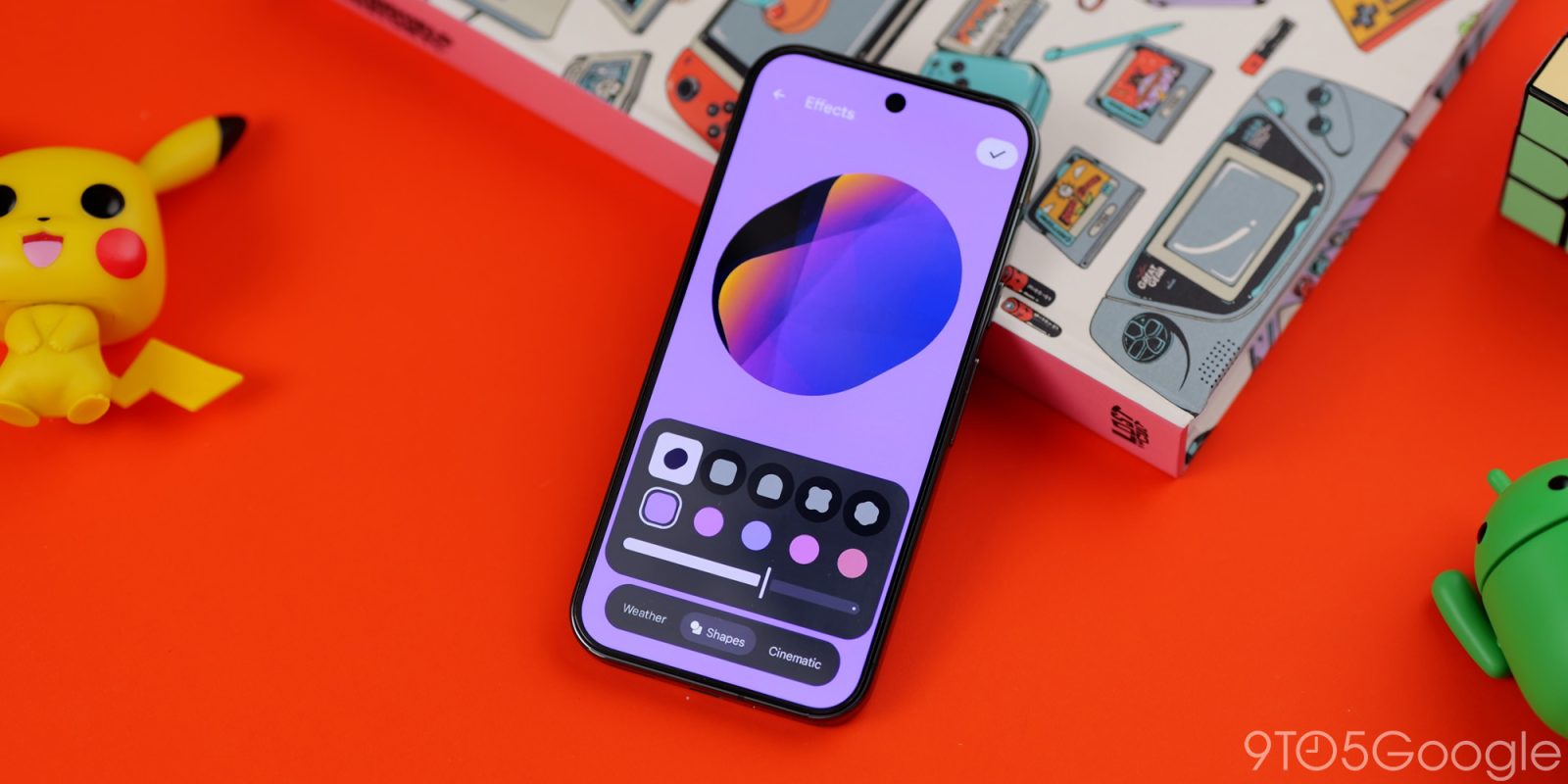
La version bêta d’Android 16 a introduit quelques modifications mineures, mais la mise à jour majeure QPR1 propose un nouveau design : Material 3 Expressive. Ce design se manifeste par un écran de verrouillage remanié, un panneau de paramètres rapides et un tout nouveau langage de conception sur l’ensemble du système d’exploitation.
Quels appareils Pixel peuvent installer la bêta d’Android 16 QPR1 ?
Actuellement, tous les appareils Google Pixel équipés d’une puce Tensor sont pris en charge pour les versions Android 16. Voici la liste des appareils compatibles :
- Pixel 6
- Pixel 6 Pro
- Pixel 6a
- Pixel 7
- Pixel 7 Pro
- Pixel 7a
- Pixel Tablet
- Pixel Fold
- Pixel 8
- Pixel 8 Pro
- Pixel 8a
- Pixel 9
- Pixel 9 Pro
- Pixel 9 Pro XL
- Pixel 9 Pro Fold
- Pixel 9a
Comment installer Android 16 QPR1 via le programme bêta sur Pixel
Pour participer aux versions bêta d’Android 16 QPR1, visitez google.com/android/beta et choisissez « S’inscrire » sur l’appareil sélectionné. Tout Pixel compatible (voir la liste ci-dessus) associé à votre compte Google pourra rejoindre le programme. Une fois inscrit, vous pourrez vérifier les mises à jour sur votre appareil pour installer la mise à jour, ce qui se fait généralement dans l’heure, mais cela peut prendre un peu plus de temps.
Comment installer Android 16 QPR1 Beta sur Google Pixel
La méthode la plus rapide pour obtenir une nouvelle version d’Android sur votre Pixel est de l’installer manuellement. Voici comment procéder.
- Téléchargez les fichiers nécessaires.
- Démarrez en mode Recovery.
- Naviguez vers ADB sideload.
- Connectez le téléphone à un ordinateur avec les outils ADB installés.
- Entrez la commande de sideload.
- Redémarrez votre téléphone.
IMPORTANT : Bien que les versions bêta d’Android soient généralement sûres, il est recommandé de déverrouiller votre bootloader ou, au moins, d’activer le déverrouillage OEM dans les paramètres développeur AVANT d’installer un fichier OTA.
1. Télécharger les fichiers d’Android 16 QPR1 Beta
Pour commencer, téléchargez les fichiers nécessaires pour installer Android 16 QPR1 Beta sur votre Pixel. Vous pouvez opter pour une image système complète, qui effacera votre téléphone et redémarrera tout depuis le début. Alternativement, vous pouvez utiliser un fichier OTA qui s’installe par-dessus votre version actuelle d’Android sans effacer vos données. Vous trouverez les fichiers OTA sur le site d’hébergement des images complètes de Google, où il est essentiel de sélectionner le fichier correspondant à votre appareil.
Les fichiers OTA sont fournis pour les appareils suivants : Pixel 6/Pro, Pixel 6a, Pixel 7/Pro, Pixel 7a, Pixel 8/Pro, Pixel 8a, Pixel Fold, Pixel 9, Pixel 9 Pro, Pixel 9 Pro XL, Pixel 9 Pro Fold et Pixel 9a. Les anciennes générations comme le Pixel/XL, Pixel 2/XL et Pixel 3/XL ne seront pas compatibles.
2. Démarrez en mode Recovery
Pour accéder au mode Recovery, éteignez complètement votre appareil. Maintenez enfoncés le bouton d’alimentation et le bouton de volume bas jusqu’à ce que vous atteigniez l’écran du Bootloader. Si réussi, vous verrez un symbole Android allongé. Utilisez les boutons de volume pour faire défiler vers Mode Recovery et sélectionnez-le avec le bouton d’alimentation. Si vous êtes déjà connecté à un ordinateur, vous pouvez utiliser la commande reboot recovery.
Vous verrez alors un petit symbole Android avec un point d’exclamation. Appuyez simultanément sur le bouton d’alimentation et le bouton de volume haut pendant environ une seconde pour entrer complètement en mode Recovery.
3. Naviguez vers ADB sideload
Une fois en mode Recovery, utilisez les boutons de volume pour sélectionner Appliquer la mise à jour depuis ADB et validez avec le bouton d’alimentation. L’écran affichera des instructions sur la manière de procéder au sideload d’une OTA.
4. Connectez l’appareil à un ordinateur avec les outils ADB installés
Cette étape est cruciale car c’est le seul moyen de transférer le fichier OTA téléchargé vers votre appareil. Téléchargez les outils ADB et Fastboot à partir du site des développeurs Android. Vous pouvez installer Android Studio ou utiliser les outils en ligne de commande. Une autre option est d’utiliser les drivers universels ADB pour simplifier le processus sur Windows.
5. Entrez la commande de sideload
Une fois tout en place, vous pouvez maintenant procéder au sideload du fichier OTA. Sur Windows, ouvrez l’invite de commande et dirigez-vous vers le dossier des outils ADB. Tapez adb sideload. Sur macOS ou Linux, faites de même dans le terminal en utilisant les commandes cd et ls pour vous assurer que vous êtes dans le bon dossier, puis tapez ./adb sideload. Ajoutez le nom du fichier .zip que vous avez téléchargé de Google et appuyez sur Entrée pour démarrer le processus.
6. Redémarrez votre téléphone
Une fois l’installation de l’OTA terminée, vous serez de retour en mode Recovery. La dernière étape consiste à sélectionner l’option Rebooter maintenant avec le bouton d’alimentation pour accéder à la nouvelle mise à jour.
Quelles sont les nouveautés dans Android 16 QPR1 ?
La version bêta d’Android 16 était plutôt tranquille, n’apportant qu’un petit nombre de changements mineurs. Cependant, Google a passé des mois à élaborer un nouveau design pour Android, Material 3 Expressive, qui fait ses débuts dans Android 16 QPR1. Vous trouverez un écran de verrouillage repensé, un nouveau panneau de paramètres rapides et un nouveau langage de design à travers tout le système d’exploitation.
Quels appareils Pixel peuvent installer la bêta d’Android 16 QPR1 ?
À ce jour, tous les appareils Google Pixel dotés d’une puce Tensor sont pris en charge pour les versions d’Android 16. La liste actuelle des appareils pris en charge comprend : Pixel 6, Pixel 6 Pro, Pixel 6a, Pixel 7, Pixel 7 Pro, Pixel 7a, Pixel Tablet, Pixel Fold, Pixel 8, Pixel 8 Pro, Pixel 8a, Pixel 9, Pixel 9 Pro, Pixel 9 Pro XL, Pixel 9 Pro Fold, et Pixel 9a.
Comment installer Android 16 QPR1 avec le programme bêta Android sur Pixel ?
Pour vous inscrire aux versions bêta d’Android 16 QPR1, vous devez visiter google.com/android/beta et « Opter pour » votre appareil sélectionné. Tout Pixel compatible avec le même compte Google pourra rejoindre le programme sur cette page. Une fois inscrit, vous pourrez vérifier les mises à jour sur votre appareil pour installer la mise à jour, ce qui se produit généralement en une heure, mais peut parfois prendre plus de temps.
Comment sideloader Android 16 QPR1 Beta sur Google Pixel ?
La méthode la plus rapide pour obtenir une nouvelle version d’Android sur votre Pixel est de la sideloader. Voici comment procéder : téléchargez les fichiers nécessaires, démarrez en mode récupération, naviguez vers ADB sideload, connectez le téléphone à un ordinateur avec les outils ADB installés, entrez la commande de sideload et redémarrez votre téléphone.
