
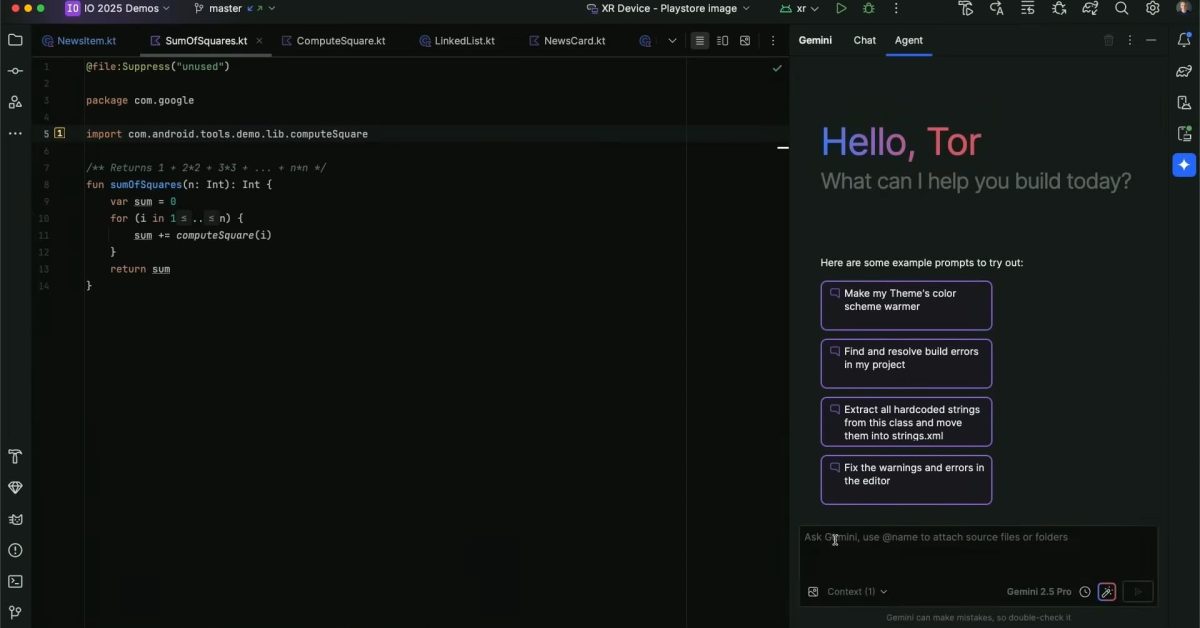
Découvrez comment intégrer le mode Agent de Gemini dans Android Studio. Cette fonctionnalité innovante améliore l’interaction utilisateur, facilitant le développement d’applications intelligentes. Préparez-vous à transformer votre expérience de programmation avec des outils avancés et une interface intuitive, propulsant vos projets vers de nouveaux sommets.
Gemini dans Android Studio : le Mode Agent
Qu’est-ce que le Mode Agent ?
Après la présentation lors de l’événement I/O 2025, Google a lancé le Mode Agent pour Gemini dans Android Studio. Ce mode offre aux développeurs la possibilité d’accomplir des tâches de développement complexes. Il s’agit de déléguer des tâches répétitives et chronophages à l’agent, permettant ainsi aux développeurs de se concentrer sur des travaux plus créatifs et à forte valeur ajoutée.
Fonctionnalités du Mode Agent
Le Mode Agent permet d’exécuter une variété de tâches, notamment :
- Génération de tests unitaires
- Refactorisation complexe
- Compilation et correction des erreurs dans le projet
Exemples d’utilisation
Voici quelques exemples concrets d’actions que l’agent peut réaliser :
- Extraction des chaînes de caractères : L’agent peut identifier et extraire toutes les chaînes de caractères codées en dur dans le projet et les migrer vers le fichier strings.xml.
- Ajout du support du mode sombre : Le Mode Agent facilite l’implémentation du mode sombre dans l’application.
- Création d’écrans à partir de captures d’écran : En fournissant une capture d’écran, l’agent peut concevoir une nouvelle interface utilisateur utilisant Material 3.
Interaction en langage naturel
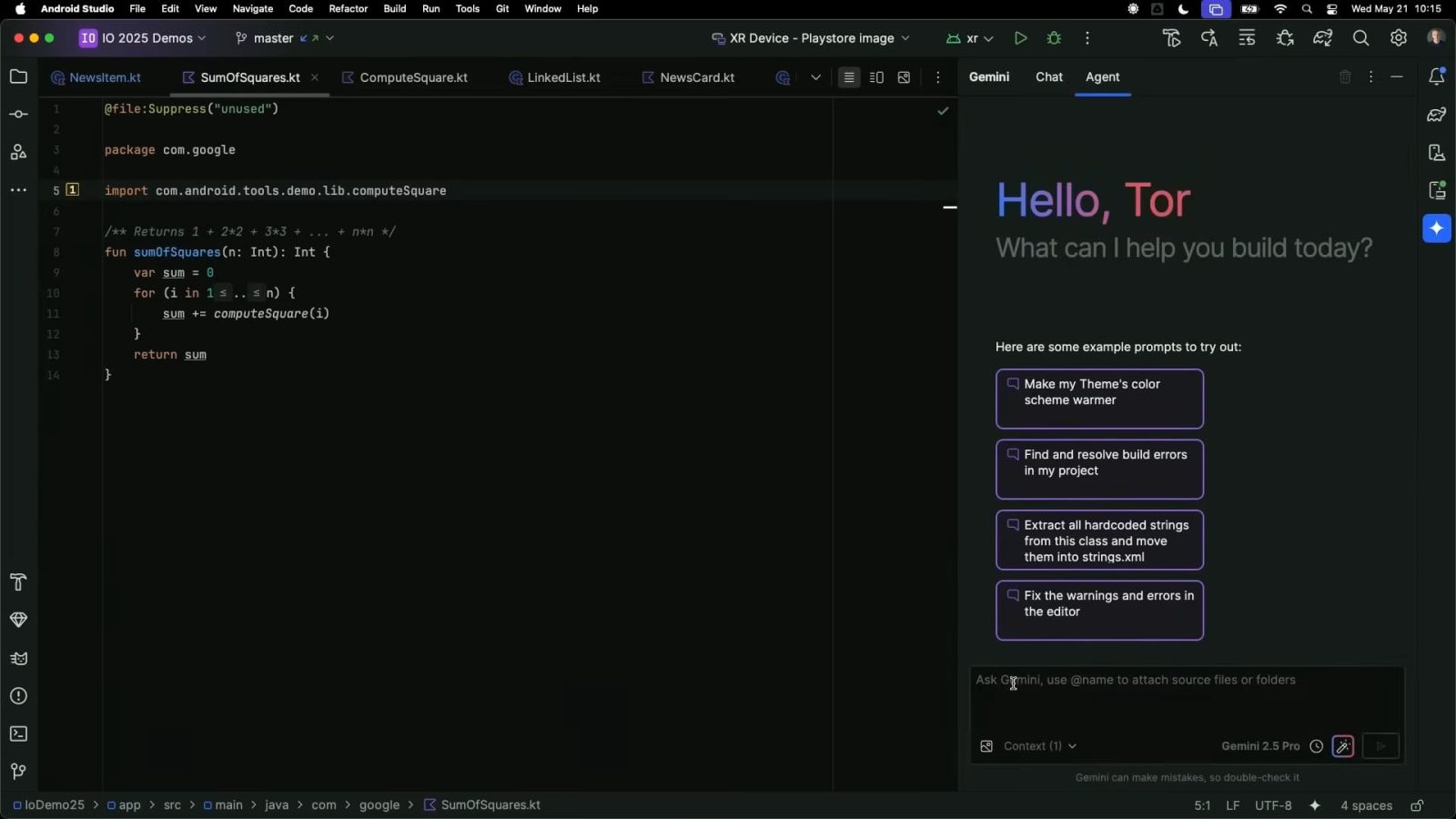
Les développeurs peuvent décrire des objectifs complexes en langage naturel. Gemini formule alors un plan qui peut s’étendre sur plusieurs fichiers du projet. Il utilise une gamme d’outils de l’IDE pour lire et modifier le code, compiler le projet et rechercher dans la base de code.

Révision et Affinage des Résultats
Les développeurs peuvent examiner, affiner et guider les résultats de l’agent à chaque étape. Un écran "Accepter" ou "Rejeter le Changement" permet de valider ou d’invalider les suggestions. Google propose également une option "Auto-Accepter" pour itérer rapidement sur les idées.
Disponibilité du Mode Agent
Le Mode Agent est accessible dans la dernière version Android Studio Narwhal Feature Drop Canary pour tous les utilisateurs. Les abonnés à la version entreprise pourront y accéder dans les jours à venir. Une fois que Gemini est lancé depuis la barre latérale, un nouvel onglet Agent apparaîtra aux côtés du chat existant.
Utilisation de la Clé API Gemini
Le Mode Agent peut profiter de la fenêtre de contexte d’un million de jetons de Gemini 2.5 Pro. Pour ce faire, il suffit d’entrer la clé API de Gemini dans les paramètres d’Android Studio. Cela permet d’inclure davantage d’instructions, de code, de pièces jointes et d’obtenir des réponses de meilleure qualité.
Remarque pour les Abonnés Entreprises
Les abonnés à la version entreprise ont déjà accès à Gemini 2.5 Pro et à la fenêtre de contexte étendue automatiquement avec leur licence Gemini Code Assist. De ce fait, ces développeurs ne verront pas l’option de clé API.
Intégration avec des Outils Externes
Le Mode Agent peut interagir avec des outils externes, comme GitHub, pour créer des demandes de tirage directement depuis Android Studio. Cela s’effectue via le Model Context Protocol (MCP).
Support des Fonctionnalités MCP
Pour cette première version, l’agent supporte l’interaction avec des outils externes via le transport stdio comme défini dans les spécifications MCP. Des mises à jour futures prévoient de prendre en charge la suite complète des fonctionnalités MCP, incluant le transport HTTP Streamable, les ressources contextuelles externes et les modèles de prompt.
Perspectives Futures
Google prévoit d’ajouter encore plus de capacités pour le Mode Agent dans Android Studio à l’avenir. Cela ouvre la porte à des possibilités innovantes et à une efficacité accrue pour les développeurs.
Pour plus d’informations détaillées sur le développement d’applications Android, consultez le site officiel des développeurs Android.
Qu’est-ce que le mode Agent dans Android Studio ?
Le mode Agent permet aux développeurs d’accomplir des tâches de développement complexes, telles que la génération de tests unitaires, des refactorisations complexes et la construction de projets en corrigeant les erreurs.
Comment utiliser le mode Agent ?
Les développeurs peuvent décrire un objectif complexe en langage naturel, et Gemini formulera un plan qui peut s’étendre sur plusieurs fichiers de votre projet, utilisant divers outils IDE pour lire et modifier le code.
Quels types de tâches le mode Agent peut-il accomplir ?
Le mode Agent peut extraire des chaînes codées en dur, ajouter le support du mode sombre à une application, et implémenter de nouveaux écrans en fonction des captures d’écran fournies.
Comment le mode Agent interagit-il avec d’autres outils ?
Le mode Agent peut interagir avec des outils externes comme GitHub pour créer des demandes de tirage directement depuis Android Studio, via le Model Context Protocol (MCP).
