

Découvrez les nouvelles fonctionnalités de Gemini Live pour Android : désormais, le support des sous-titres et une optimisation de la lisibilité révolutionnent votre expérience visuelle. Restez à jour avec ces améliorations essentielles qui rendent le contenu plus accessible et agréable à lire, tout en enrichissant l’interaction utilisateur.
Gemini Live sur Android : Ajout du support des sous-titres
Récemment, Gemini Live a introduit une nouvelle fonctionnalité qui permet aux utilisateurs d’Android d’activer les sous-titres. Grâce à cette mise à jour, les utilisateurs peuvent désormais profiter d’une expérience plus accessible lors de l’interaction avec l’application.
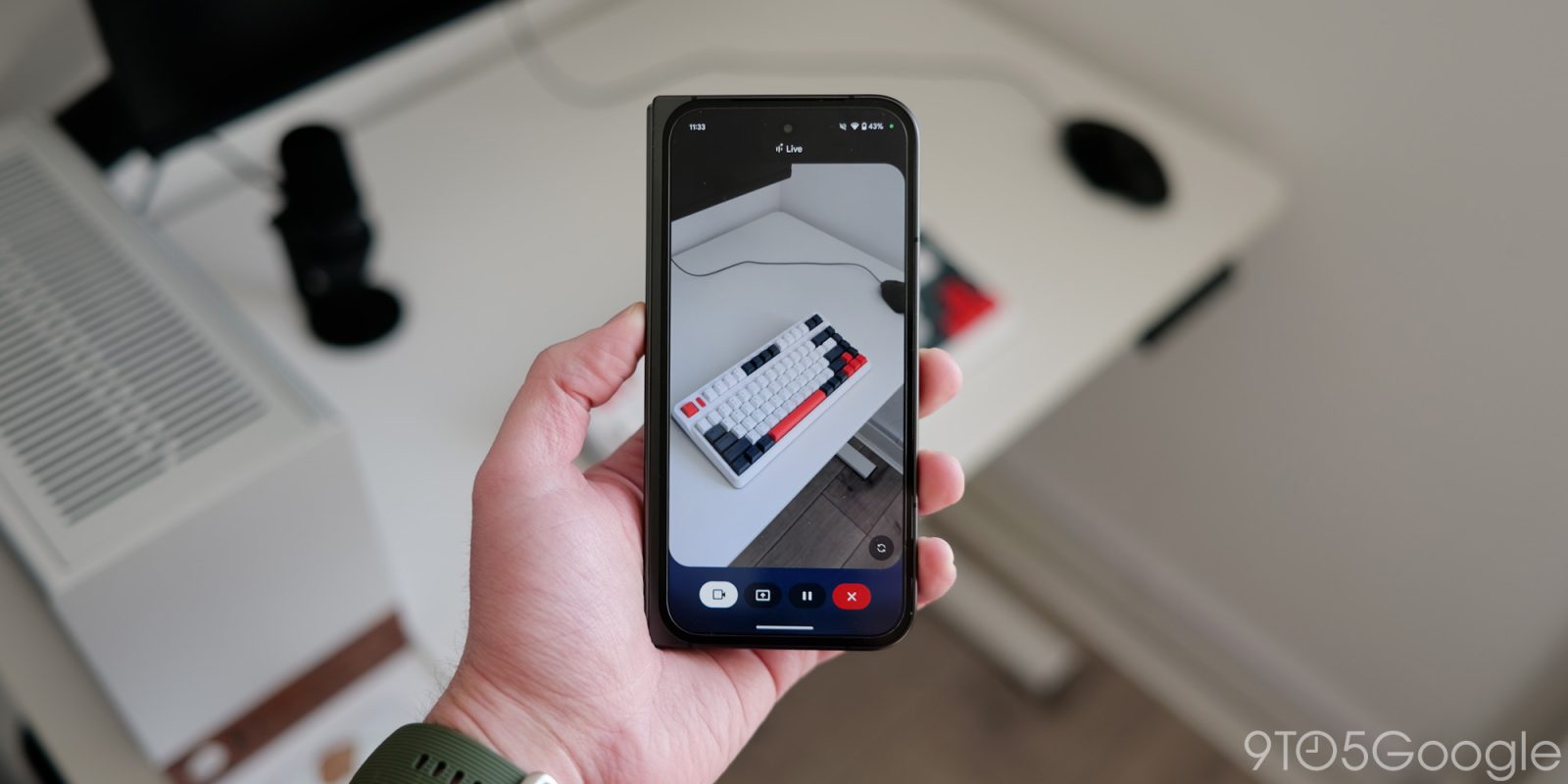
Activation des sous-titres
Lorsque vous lancez Gemini Live sur votre appareil Android, un bouton de sous-titres apparaît dans le coin supérieur droit de l’écran. En le sélectionnant, vous activez une boîte flottante qui fournit une transcription des réponses de Gemini. Il est important de noter que cette fonctionnalité ne retranscrit pas vos propres paroles en temps réel, mais vous permet d’accéder à un historique complet des conversations via une transcription textuelle après la fin de l’échange.
La boite de sous-titres, qui se situe au centre de l’interface en plein écran, est constituée de trois lignes de texte fixes, que vous ne pouvez ni déplacer ni redimensionner. Dans les paramètres de Gemini, une nouvelle option « Préférences de sous-titres » a été ajoutée sous le commutateur « Interrompre les réponses en direct ». Ce lien vous redirige vers les paramètres système de votre appareil.
Fonctionnalités améliorées
Une fois que vous avez activé les sous-titres, cette option demeure active lors de vos futures conversations en direct. Ils ne s’affichent pas si vous quittez l’interface de discussion en direct, mais ils seront de retour si vous revenez en cours de conversation.
Cette amélioration permet d’énoncer des commandes et des requêtes à voix haute tout en ayant la possibilité de lire les réponses, idéal lorsque vous n’avez pas d’écouteurs ou que vous vous trouvez dans un environnement calme. Auparavant, il n’était pas possible de commencer une conversation en direct si le volume de votre appareil était trop bas. Cette contrainte a été levée, rendant l’utilisation de l’application plus fluide.
Disponibilité
La fonctionnalité des sous-titres est en cours de déploiement pour les utilisateurs de la version stable de l’application Google (version 16.23) ainsi que pour ceux qui font partie du programme bêta sur Android. Si vous ne voyez pas encore cette option, essayez de forcer l’arrêt de l’application via les paramètres.

Avantages des sous-titres
Cette nouveauté est particulièrement bénéfique pour les utilisateurs qui préfèrent lire les réponses plutôt que de les entendre. Cela peut être utile dans des situations où le son de l’appareil n’est pas idéal. De plus, l’accessibilité est une priorité croissante dans le développement d’applications, et Gemini Live s’inscrit dans cette tendance en rendant son service plus inclusif.

Conclusion sur l’impact de Gemini Live
Les améliorations apportées par Gemini Live, notamment l’ajout de la fonctionnalité de sous-titres, montrent un engagement fort envers l’accessibilité et l’amélioration de l’expérience utilisateur. Les utilisateurs peuvent désormais interagir avec l’application de manière plus intuitive et adaptée à leurs besoins, ce qui pourrait transformer la façon dont ils utilisent l’intelligence artificielle au quotidien.
Qu’est-ce que Gemini Live ?
Gemini Live est une fonctionnalité qui permet aux utilisateurs de démarrer des conversations vocales avec des sous-titres affichés à l’écran sur Android.
Comment activer les sous-titres dans Gemini Live ?
Pour activer les sous-titres, appuyez sur le bouton des légendes dans le coin supérieur droit de l’interface de Gemini Live. Cela ouvrira une boîte flottante avec la transcription des réponses de Gemini.
Les sous-titres restent-ils activés pour les futures conversations ?
Oui, une fois activés, les sous-titres resteront actifs pour les futures conversations Live, même si vous quittez l’interface en direct.
Quelles sont les conditions pour utiliser Gemini Live ?
Vous devez avoir la version stable ou bêta de l’application Google sur Android. Si vous ne voyez pas la fonctionnalité, essayez de forcer l’arrêt de l’application à partir des informations de l’application.
