
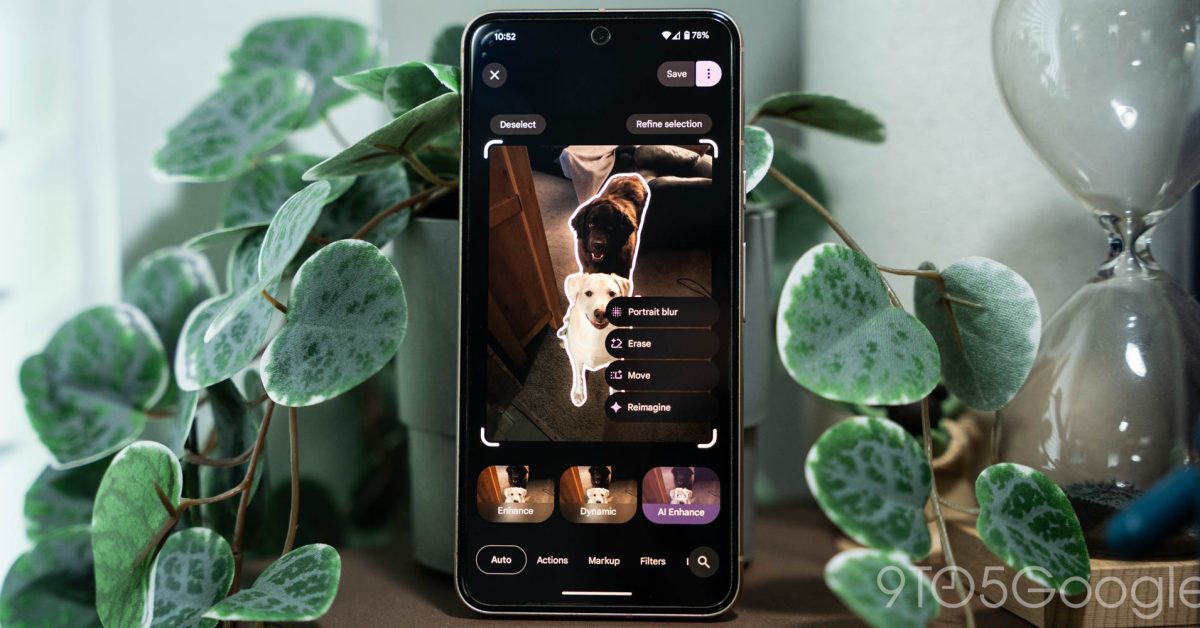
Découvrez la nouvelle réforme de l’éditeur Google Photos sur Android, qui transforme votre expérience photo. Avec des outils améliorés et une interface intuitive, apprenez à maximiser votre créativité tout en optimisant la lisibilité de vos images. Élevez vos souvenirs à un niveau supérieur, facilement et rapidement !
La nouvelle interface de l’éditeur Google Photos sur Android : Guide d’utilisation
Déploiement de la mise à jour de l’éditeur
Google Photos a récemment annoncé le déploiement d’une version repensée de son éditeur sur les appareils Android. Ce changement majeur vise à simplifier l’expérience utilisateur tout en conservant les outils préférés des utilisateurs. La société a pris le temps d’expliquer ces modifications pour aider ceux qui pourraient être perdus dans cette transition.
Comment accéder à l’éditeur
Pour utiliser le nouvel éditeur, ouvrez l’application Google Photos sur votre appareil Android. Sélectionnez une photo que vous souhaitez modifier, puis appuyez sur l’icône de modification. Vous remarquerez immédiatement que l’interface a changé, mais rassurez-vous, vos outils favoris sont toujours disponibles.
Fonctionnalités de l’éditeur
Le nouvel éditeur est organisé en plusieurs catégories, ce qui facilite la recherche des outils nécessaires. Voici un aperçu des fonctions disponibles :
Actions
- Recadrage : Ajustez le cadrage de votre photo.
- Magic Eraser : Supprimez les objets indésirables de vos images.
- Unblur : Réduisez le flou et améliorez la netteté.
- Best Take : Sélectionnez le meilleur moment d’une série de photos.
Marquage
- Stylo : Ajoutez des dessins ou des annotations.
- Surligneur : Mettez en évidence des parties de l’image.
- Texte : Insérez du texte directement dans la photo.
Filtres
- Filtres classiques : Appliquez des filtres préétablis pour donner une ambiance unique à vos photos.
- Filtres de ciel : Améliorez le ciel de votre image avec des effets spécifiques.
Éclairage
- Effet HDR : Améliorez la plage dynamique de votre photo.
- Lumière de portrait : Ajustez l’éclairage pour les portraits.
- Luminosité, Contraste, et plus : Ajustez les paramètres d’éclairage pour perfectionner votre image.
Couleur
- Saturation : Intensifiez ou atténuez les couleurs.
- Chaleur : Modifiez la température de couleur pour un effet plus chaud ou plus froid.
Intégration des outils IA
L’une des innovations majeures de cette mise à jour est l’intégration accrue des outils d’intelligence artificielle. Des fonctionnalités telles que Améliorer, Dynamique, et Amélioration IA sont désormais visibles par défaut. Ces outils utilisent l’IA pour améliorer la qualité de vos photos automatiquement.
Sélection précise des sujets
L’éditeur permet également de sélectionner des sujets dans une photo pour un editing plus précis. En tapant sur la photo, vous pouvez sélectionner le sujet, puis affiner votre sélection pour des modifications spécifiques.
Comment sélectionner un objet
- Pour sélectionner une zone : Touchez, dessinez un cercle autour ou brossez la zone.
- Pour recommencer : Appuyez sur Désélectionner.
- Pour ajouter ou soustraire des objets : Utilisez Affiner la sélection et choisissez Ajouter à la sélection ou Soustraire.
Options de déplacement et de suppression
- Pour déplacer votre sélection : Appuyez sur Déplacer.
- Pour changer la taille, touchez et maintenez, puis pincez avec deux doigts.
- Pour supprimer votre sélection : Appuyez sur Effacer.
Disponibilité de la mise à jour
Google indique que le nouvel éditeur est "déjà actif" sur les appareils Android, mais le déploiement n’est pas encore complet. Actuellement, certains utilisateurs peuvent l’utiliser, tandis que d’autres devront patienter un peu plus longtemps. La mise à jour pour les utilisateurs iOS est également prévue dans un futur proche.
Pour en savoir plus
Pour obtenir des informations supplémentaires sur Google Photos et ses mises à jour récentes, visitez le site officiel de Google Photos ici.
Quelles sont les principales actions disponibles dans le nouvel éditeur de Google Photos ?
Les principales actions incluent : Rogner, Magic Eraser, Déflouter, Meilleure prise, et plus encore.
Comment utiliser les outils de sélection dans l’éditeur ?
Pour sélectionner une zone, touchez, dessinez un cercle autour, ou brossez la zone. Pour affiner la sélection, appuyez sur « Affiner la sélection ».
Quels filtres sont disponibles dans l’éditeur de Google Photos ?
Les filtres disponibles incluent Ciel et d’autres filtres classiques.
Quand le nouvel éditeur sera-t-il disponible sur iOS ?
Le nouvel éditeur sera bientôt disponible sur iOS, mais il est déjà en direct sur les appareils Android.
