

Découvrez la fonctionnalité Rappels, un outil indispensable pour gérer une liste de tâches qui s’allonge. Que ce soit pour un projet professionnel ou des tâches personnelles, ce système vous aide à rester organisé et productif, transformant le chaos en clarté. Ne laissez plus vos obligations vous submerger !
Ma liste intelligente de rappels pour se concentrer sur l’essentiel
L’application Rappels d’Apple est devenue un gestionnaire de tâches puissant au fil des ans. Parmi ses fonctionnalités, les Listes Intelligentes se révèlent particulièrement utiles lorsque ma liste de tâches devient trop longue. Ces listes personnalisées me permettent de rester organisé et de me concentrer sur les tâches les plus importantes.
Les listes intégrées, telles que « Aujourd’hui » et « Programmée », sont celles que j’utilise le plus souvent, et je suis certain que la plupart des utilisateurs en font de même. Cependant, il y a des moments où mes tâches s’accumulent, rendant nécessaire la création d’une liste unique pour garantir que les tâches prioritaires soient effectuées.
Grâce à Apple, je peux créer des Listes Intelligentes dans Rappels qui rassemblent des tâches en fonction de divers critères : Étiquettes, Date, Heure, Lieu, Drapeau, Priorité et Listes.
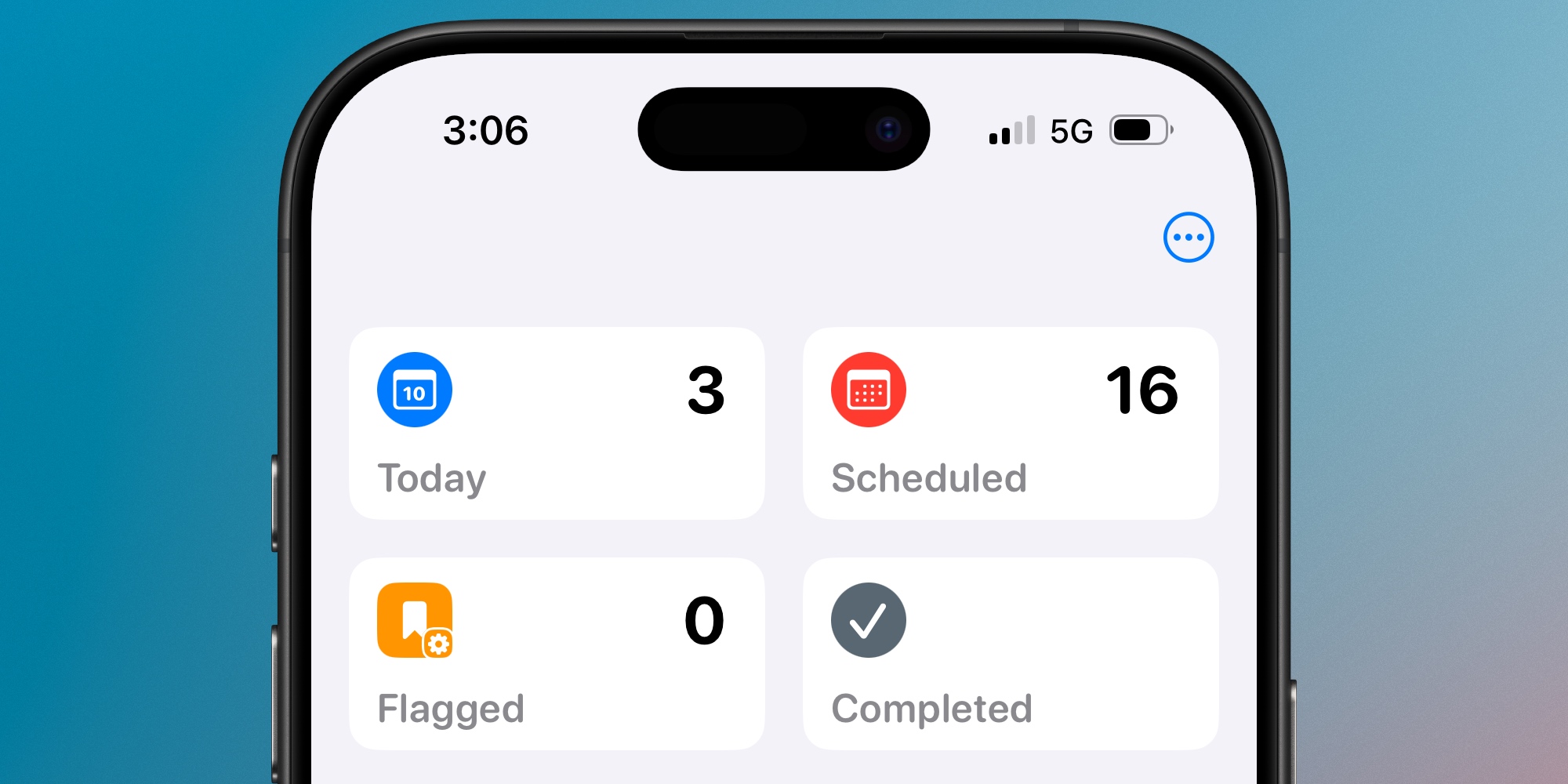
Mes besoins en matière de tâches ne sont pas très complexes, mais j’ai créé une Liste Intelligente qui me sauve la vie. Cette liste affiche toutes les tâches marquées à faire le jour même (ou en retard). L’idée est simple : si ma liste « Aujourd’hui » devient trop chargée, je peux rapidement marquer plusieurs tâches et passer à ma Liste Intelligente.
Dans ma Liste Intelligente, je ne vois que ce qui est vraiment prioritaire, ce qui me permet de travailler plus sereinement.
Créer votre propre Liste Intelligente dans l’application Rappels

Apple facilite la création d’une Liste Intelligente adaptée à vos besoins. Voici les étapes que j’ai suivies pour créer la mienne, que vous pouvez reproduire :
- Appuyez sur « Ajouter une Liste ».
- Sous « Type de Liste », choisissez « Liste Intelligente ».
- Appuyez sur « Éditer les Filtres ».
- Pour le paramètre Date, choisissez « Aujourd’hui ».
- Assurez-vous d’activer l’option « Inclure les Rappels en Retard » qui apparaît.
- Enfin, pour le paramètre Drapeau, choisissez « Drapeau ».
Cette liste fonctionne si bien pour moi car il est très facile de marquer des tâches dans Rappels. L’application propose également une fonction de « Priorité », mais attribuer une priorité est plus compliqué que de marquer une tâche. Je préfère également l’aspect visuel du drapeau orange, qui attire mon attention.
Sur iPhone et iPad, marquer des tâches est aussi simple qu’un glissement vers la gauche puis un tap sur « Drapeau ». En revanche, la gestion de la priorité nécessite de plonger dans l’écran d’information.
Grâce à cette option de glissement pratique, je peux marquer facilement des tâches dans ma liste « Aujourd’hui » qui apparaîtront ensuite dans ma Liste Intelligente personnalisée.
Certains pourraient se demander : pourquoi ne pas simplement utiliser la liste « Drapeau » intégrée que propose déjà Rappels ? La réponse est simple : je ne veux voir que les tâches marquées qui nécessitent une attention particulière ce jour-là.
Avec ma Liste Intelligente personnalisée, je dispose de la liste « Aujourd’hui » dont j’ai besoin, mais réduite à une longueur gérable ne montrant que ce qui est le plus important.
Utilisez-vous les Listes Intelligentes dans Rappels ? Si oui, à quoi servent-elles pour vous ? Faites-le nous savoir dans les commentaires.
Meilleurs accessoires pour iPhone
Nous utilisons des liens d’affiliation générant des revenus. En savoir plus.
Quels sont les avantages des listes intelligentes dans l’application Rappels d’Apple ?
Les listes intelligentes vous permettent de collecter des tâches en fonction de divers critères, comme les tags, les dates, les heures, les emplacements, les priorités, etc. Cela vous aide à vous concentrer sur les tâches les plus importantes et à gérer votre liste de choses à faire de manière plus efficace.
Comment créer une liste intelligente dans l’application Rappels ?
Pour créer une liste intelligente, vous devez cliquer sur ‘Ajouter une liste’, choisir ‘Liste intelligente’ comme type de liste, puis éditer les filtres en sélectionnant ‘Aujourd’hui’ pour la date et en activant l’option ‘Inclure les rappels passés’. Vous pouvez également sélectionner ‘Flagged’ pour le paramètre de flag.
Pourquoi utiliser une liste intelligente personnalisée plutôt que la liste ‘Flagged’ par défaut ?
Une liste intelligente personnalisée vous permet de voir uniquement les tâches qui nécessitent votre attention ce jour-là, au lieu de toutes les tâches que vous avez marquées. Cela vous aide à rester concentré et à ne pas être submergé par des tâches non urgentes.
Comment flaguer des tâches rapidement dans l’application Rappels ?
Sur iPhone et iPad, vous pouvez rapidement flaguer des tâches en effectuant un balayage vers la gauche, puis en tapant sur ‘Flag’. Cela prend seulement quelques secondes, ce qui rend la gestion de vos tâches beaucoup plus facile et efficace.
