
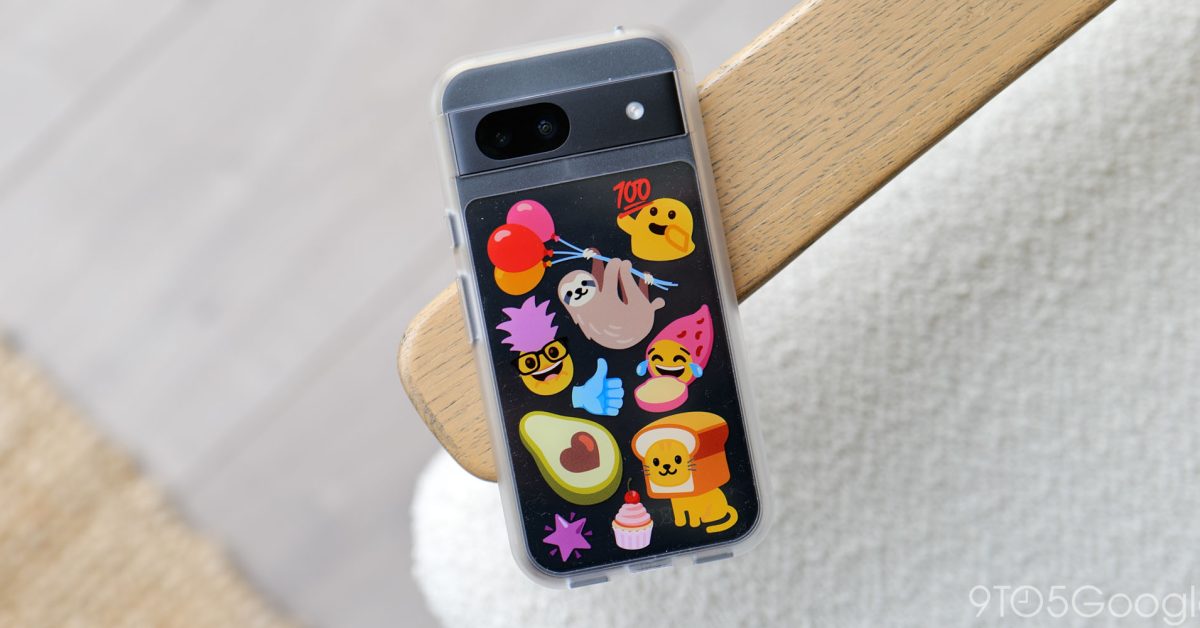
Découvrez comment choisir aisément votre œuvre d’art Emoji Kitchen ! Apprenez à naviguer dans cette créativité colorée tout en optimisant la lisibilité. Grâce à des conseils pratiques, plongez dans l’univers d’Emoji Kitchen, une innovation fascinante de Google qui transforme vos émotions en chefs-d’œuvre visuels.
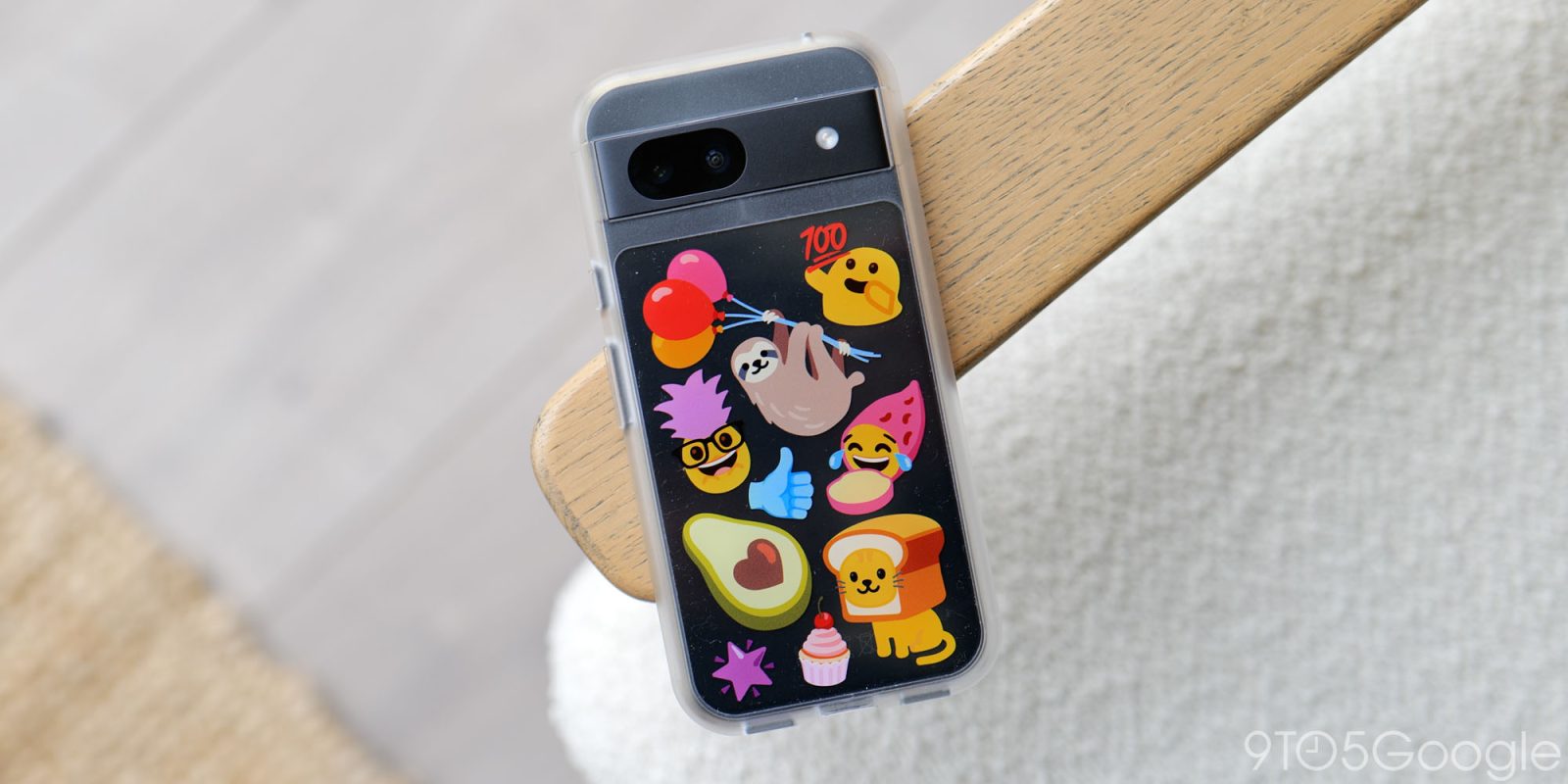
La fonctionnalité Emoji Kitchen, intégrée à Gboard, a révolutionné la manière dont nous utilisons les emojis. Cette plateforme permet de créer des combinaisons uniques d’emojis, mais son utilisation et sa navigation peuvent sembler déroutantes pour certains utilisateurs. Voici un guide pratique pour explorer facilement les options disponibles dans Emoji Kitchen.
Fonctionnement d’Emoji Kitchen
Pour ceux qui ne connaissent pas encore Emoji Kitchen, voici un aperçu de son fonctionnement. Lorsque vous naviguez dans la sélection d’emojis et que vous en choisissez un, Gboard propose automatiquement des combinaisons intéressantes. Ces combinaisons proviennent de la base de données d’Emoji Kitchen, qui contient des centaines de mashups dessinés à la main, fusionnant deux emojis différents.
Auparavant, les utilisateurs devaient passer beaucoup de temps à essayer différentes combinaisons pour trouver des œuvres d’art Emoji Kitchen intéressantes. Bien que cela puisse être amusant, ce n’était pas la méthode la plus efficace pour découvrir toutes les options disponibles.
Comment naviguer à travers Emoji Kitchen
En décembre 2024, Gboard a lancé une nouvelle interface utilisateur pour Emoji Kitchen, permettant aux utilisateurs de parcourir facilement les emojis disponibles. Cette mise à jour facilite la recherche de la combinaison parfaite d’emojis sans avoir à tester des combinaisons aléatoires.
- Sur votre appareil Pixel, sélectionnez l’onglet emoji.
- Remarque : Cet onglet peut être caché dans le bouton de grille des catégories en haut à gauche de Gboard.
- Sélectionnez n’importe quel emoji.
- En haut, où apparaissent les options d’Emoji Kitchen, cliquez sur la flèche flottante.
- Selon l’emoji choisi, vous verrez toutes les combinaisons disponibles. Faites défiler et tapez sur un emoji.
- Appuyez sur Envoyer.

Une fois que vous avez sélectionné un emoji, il apparaît comme un autocollant ou une image. Vous devrez toujours l’envoyer depuis le champ de texte de l’application que vous utilisez.
Les options visibles dans Emoji Kitchen via cette fonction de navigation varient en fonction de l’emoji parent que vous avez choisi. Bien qu’il soit nécessaire d’expérimenter, cette nouvelle fonctionnalité offre un bien meilleur moyen de découvrir des emojis intéressants à envoyer. Notez que cette fonction est actuellement disponible uniquement pour les appareils Pixel.
: Nous utilisons des liens d’affiliation générant des revenus. Plus d’infos.
Qu’est-ce qu’Emoji Kitchen ?
Emoji Kitchen est une fonctionnalité intégrée dans Gboard qui permet de créer des combinaisons d’emojis. En choisissant un emoji, Gboard propose automatiquement des combinaisons uniques à partir d’une base de données d’œuvres d’art dessinées à la main, combinant deux emojis différents.
Comment naviguer dans Emoji Kitchen ?
Pour naviguer dans Emoji Kitchen, sélectionnez l’onglet emoji sur votre appareil Pixel, choisissez un emoji, puis appuyez sur la flèche flottante pour voir toutes les combinaisons disponibles. Vous pouvez faire défiler et sélectionner l’emoji que vous souhaitez utiliser.
Cette fonction est-elle disponible sur tous les appareils ?
Actuellement, la fonction de navigation d’Emoji Kitchen est uniquement disponible sur les appareils Pixel. Les utilisateurs d’autres appareils doivent encore expérimenter différentes combinaisons manuellement.
Les combinaisons d’emojis changent-elles ?
Oui, les options que vous voyez dans Emoji Kitchen dépendent de l’emoji parent que vous avez choisi. Par conséquent, il est recommandé de continuer à expérimenter pour trouver de nouvelles combinaisons intéressantes.
