

Dans un monde où l’IA transforme notre expérience numérique, savoir comment désactiver la recherche par IA dans Google Photos est essentiel. Découvrez des conseils pratiques et des astuces pour optimiser la lisibilité de vos photos tout en préservant votre vie privée, et reprenez le contrôle de vos souvenirs numériques.
Comment désactiver la recherche AI dans Google Photos
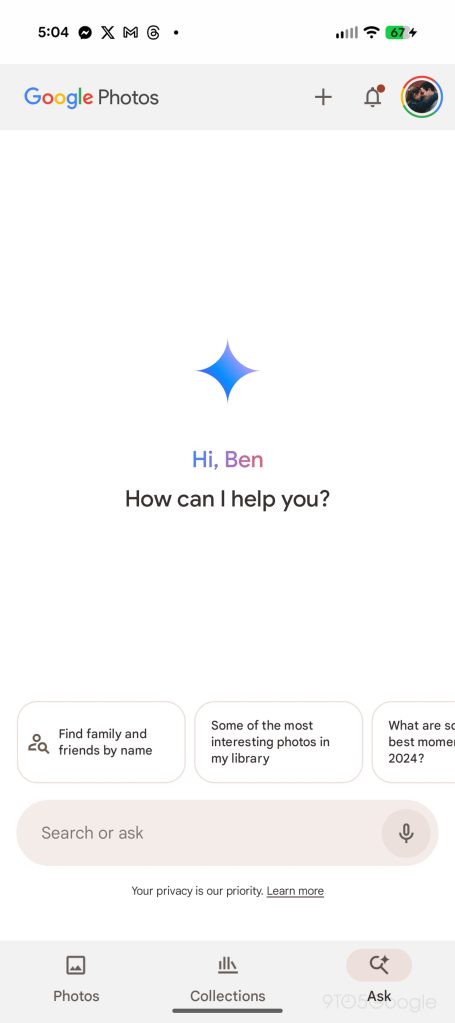
La fonctionnalité « Ask Photos » a été lancée fin 2024, intégrant une intelligence artificielle pour naviguer dans les profondeurs de votre bibliothèque Google Photos. Bien que cette fonctionnalité ait apporté des idées intéressantes, comme la recherche d’événements spécifiques en utilisant les noms des personnes reconnues par Photos, elle était souvent lente. En conséquence, Google a temporairement suspendu son déploiement pour retravailler le système.
La version mise à jour de « Ask Photos » dans Google Photos est plus propre et rapide. Elle affiche les résultats presque instantanément, à l’instar de la recherche traditionnelle, tout en générant ses résultats basés sur l’IA par la suite, pour étendre la recherche. C’est un bon compromis de la part de Google, mais cela reste techniquement optionnel.
De manière relativement rare dans le secteur technologique, Google Photos permet désormais de désactiver complètement la recherche AI, c’est-à-dire la recherche intégrée à Gemini. Bien que Photos ait toujours utilisé l’IA dans ses recherches à un certain degré, les options mises à jour vous permettent de désactiver les nouvelles fonctionnalités.
Étapes pour désactiver les fonctionnalités de recherche AI dans Google Photos
Tout d’abord, assurez-vous de disposer de la dernière mise à jour de Google Photos. Google déploie ces options via une mise à jour côté serveur, ce qui signifie que vous devez simplement être sur la dernière version de Google Photos pour Android ou iOS et ensuite attendre votre tour. Sur Android, vous pouvez peut-être obtenir la fonctionnalité plus rapidement en fermant l’application de force.
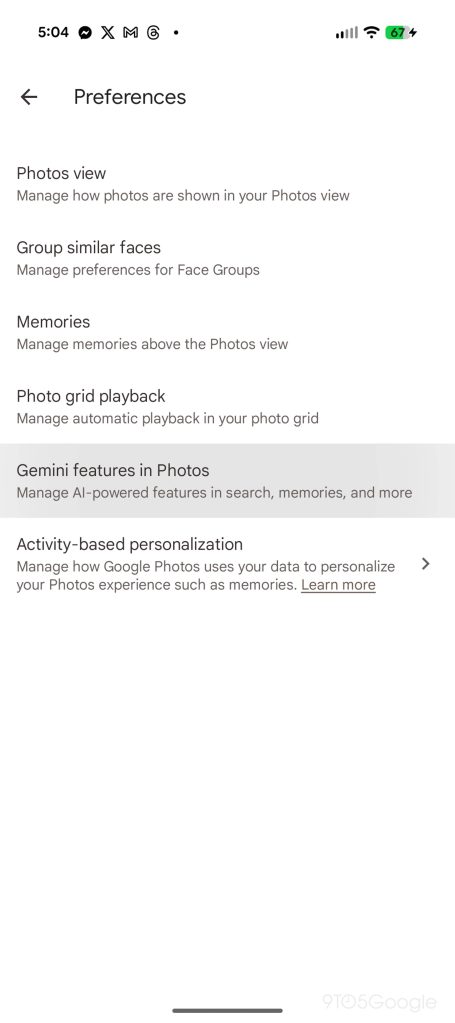
Une fois la mise à jour effectuée, tapez sur votre photo de profil et recherchez “Paramètres Photos”. Sur cette page, appuyez sur “Préférences” puis sur “Fonctionnalités Gemini dans Photos”.
Cette section mise à jour contient plusieurs options, mais celle que nous recherchons spécifiquement est le commutateur pour “Recherche avec Ask Photos”. Désactiver ce paramètre permet de désactiver complètement « Ask Photos ». Une fois cela effectué, le bouton « Ask » dans la barre inférieure des Photos se transforme en « Recherche », vous offrant l’interface utilisateur classique.
Comme mentionné, il s’agit d’un déploiement côté serveur qui est toujours en cours, donc vous ne verrez peut-être pas ces options immédiatement. C’est certainement appréciable d’avoir le choix, car l’alternative précédente était relativement obscure.
Ressources supplémentaires sur Google Photos
Pour plus d’informations, consultez l’article sur Google Support concernant les fonctionnalités de Google Photos.
Qu’est-ce que « Ask Photos » dans Google Photos ?
« Ask Photos » est une fonctionnalité alimentée par l’IA qui permet de rechercher dans votre bibliothèque Google Photos en utilisant des noms d’événements et de personnes reconnus par Photos.
Comment désactiver la recherche AI dans Google Photos ?
Allez dans les paramètres de votre profil, puis sous « Préférences », cherchez « Fonctionnalités Gemini dans Photos » et désactivez « Rechercher avec Ask Photos ».
Pourquoi Google a-t-il mis à jour « Ask Photos » ?
La mise à jour vise à rendre l’expérience de recherche plus rapide et plus fluide, tout en offrant toujours la possibilité de désactiver les recherches AI si souhaité.
La désactivation de la recherche AI affecte-t-elle d’autres fonctionnalités ?
Non, vous pouvez désactiver la recherche AI sans affecter d’autres fonctionnalités, car Google Photos a toujours utilisé une certaine forme d’IA pour la recherche.
