
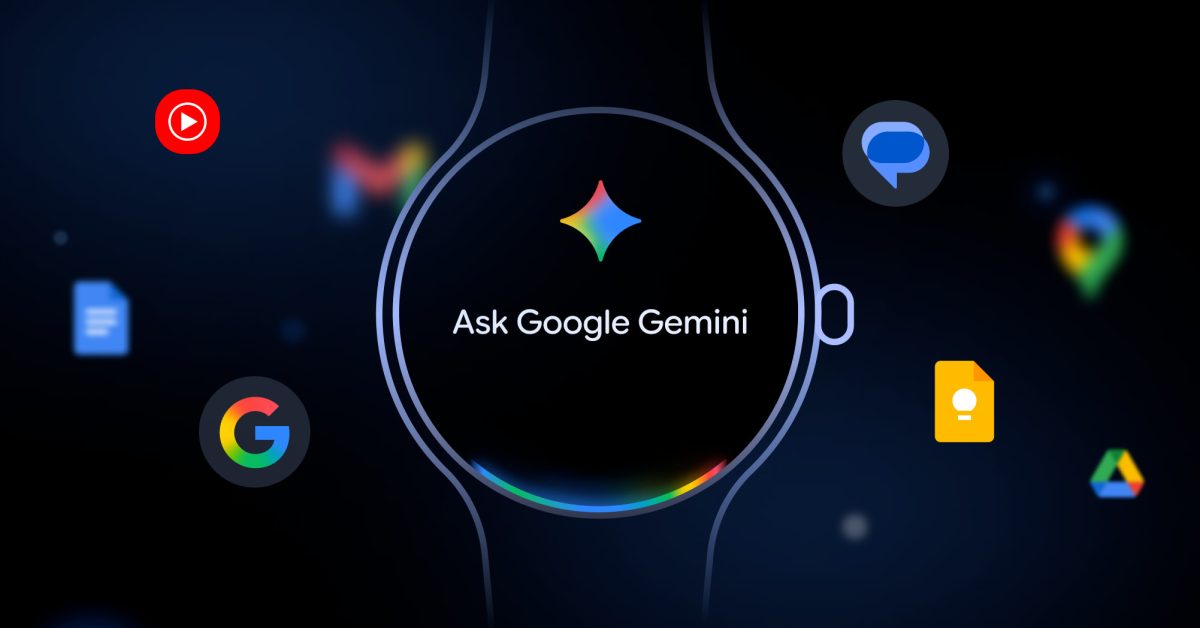
Google Gemini sur Wear OS se déploie massivement, transformant l’expérience des montres connectées. Avec une interface améliorée et des fonctionnalités optimisées, cette mise à jour promet de révolutionner le suivi de la santé et la productivité. Découvrez comment cette innovation redéfinit notre quotidien technologique.
Google Gemini sur Wear OS : Déploiement massif
Déploiement et Disponibilité
Google Gemini sur Wear OS est désormais largement déployé sur toutes les montres compatibles, après avoir été présenté il y a deux semaines. Annoncé en même temps que la Samsung Galaxy Watch 8, Gemini est accessible sur tous les appareils équipés de Wear OS 4 et plus, notamment la Pixel Watch, les anciennes montres Samsung, ainsi que des modèles d’OPPO, OnePlus, et Xiaomi. Google avait initialement présenté cette fonctionnalité en mai, lors de l’événement I/O 2025.
Mise à Jour de l’Assistant
Pour bénéficier de Google Gemini, il suffit d’ouvrir le Play Store et de faire défiler vers le bas pour gérer les applications. Recherchez la mise à jour pour "Google Gemini sur Wear OS". Cette version remplace l’ancien Google Assistant. Une fois installée, une notification apparaîtra pour indiquer que "Gemini est désormais sur votre montre".
Lancement et Accessibilité
Vous pouvez lancer Gemini de plusieurs manières : en utilisant "Hey Google", en appuyant longuement sur le bouton latéral, en sélectionnant l’icône de l’application, via une complication de cadran de montre ou un Tile, qui bénéficie d’un redesign Material 3 Expressive. La complication "À un coup d’œil" est également disponible, permettant aux utilisateurs d’accéder rapidement aux informations essentielles.
Fonctionnalités et Interactions
Lorsque vous accédez à l’interface "Demander à Gemini", une lueur apparaît en bas de l’écran. En comparaison avec Google Assistant, Gemini prend en charge des requêtes formulées dans un langage plus naturel. Les réponses peuvent inclure du texte, des images et de l’audio. Chaque réponse dispose de boutons de retour (pouce vers le haut/bas) pour fournir des commentaires. Google prévient que "Gemini peut commettre des erreurs, donc vérifiez les informations fournies".
Applications et Extensions
L’une des grandes nouveautés est l’accès aux applications et extensions de Gemini, telles que Google Search, Messages, Maps, Workspace, et YouTube Music. Avant de fournir une réponse, un écran "Connexion…" s’affiche brièvement.
Exemples d’Utilisation
Général
- "Combien de temps dois-je rôtir des légumes tranchés, et à quelle température ?"
- "Ai-je besoin d’un parapluie aujourd’hui ?"
- "Envoie un message à Nadja pour m’excuser d’être en retard."
Mémoire
- "Souviens-toi que j’utilise le casier 43 aujourd’hui."
- "Souviens-toi que j’ai garé ma voiture au niveau 4, place 27."
- "Rappelle-moi d’aller faire les courses après le travail."
Workspace (Gmail, Calendrier, etc.)
- "Où se trouve le café dont Emily m’a parlé dans son e-mail ?"
- "Résume-moi mon dernier e-mail d’Emily."
- "Ajoute les cinq prochains matchs de baseball de mon fils à mon calendrier."
- "Quelle est l’adresse de mon rendez-vous chez le dentiste aujourd’hui ? Navigue vers cet endroit."
YouTube Music
- "Crée une playlist pour une course de 10 minutes par mile."
Fitbit sur Pixel Watch
- Contrôle de l’exercice : Démarrer, mettre en pause, reprendre ou terminer une activité. Par exemple, dites "démarre ma course".
- Obtenez vos métriques de santé en direct : Demandez "Quel est mon rythme cardiaque ?" ou "Combien de pas ai-je fait ?" pour vérifier vos statistiques actuelles dans l’application Fitbit Today.
Pour plus d’informations, consultez Google.
Quelle est la durée de cuisson des légumes tranchés ?
“For how long should I roast sliced vegetables, and at what temperature?”
Ai-je besoin d’un parapluie aujourd’hui ?
“Do I need an umbrella today?”
Comment puis-je me souvenir de l’emplacement de mon véhicule ?
“Remember I parked on level 4, spot 27.”
Où se trouve le café dont Emily m’a parlé ?
“Where’s the coffee place Emily emailed me about?”
