
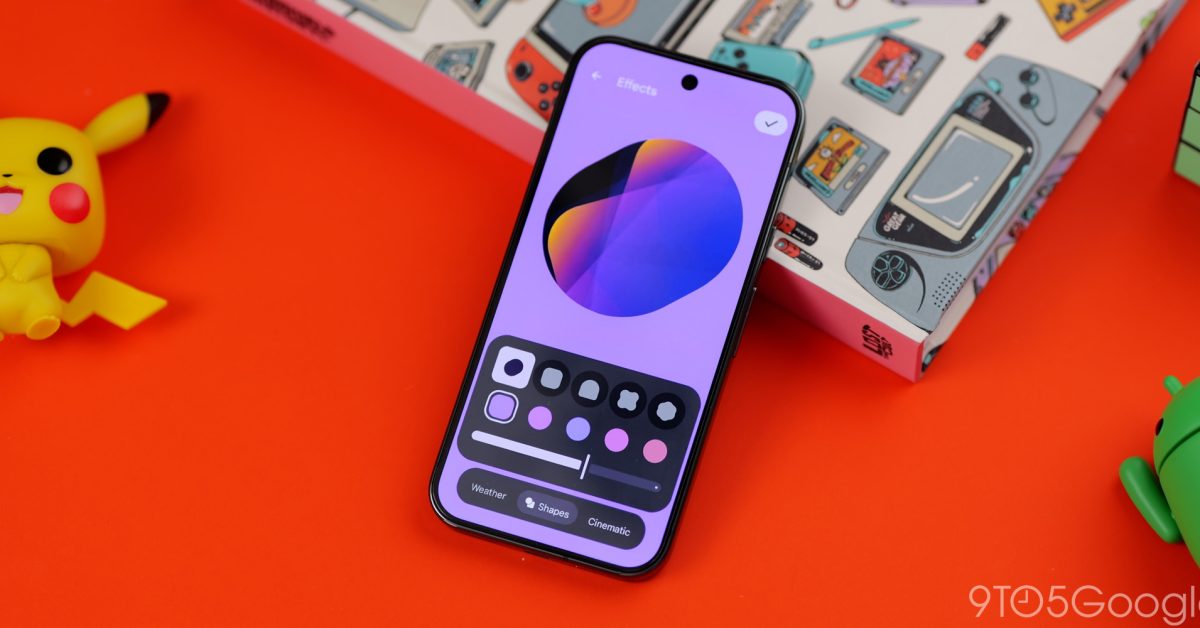
Découvrez comment installer la version bêta Android 16 QPR1 sur votre appareil Google Pixel. Cette mise à jour promet des améliorations majeures en matière de performances et de fonctionnalités. Suivez notre guide étape par étape pour tirer le meilleur parti de votre expérience Android.
Nouveautés d’Android 16 QPR1
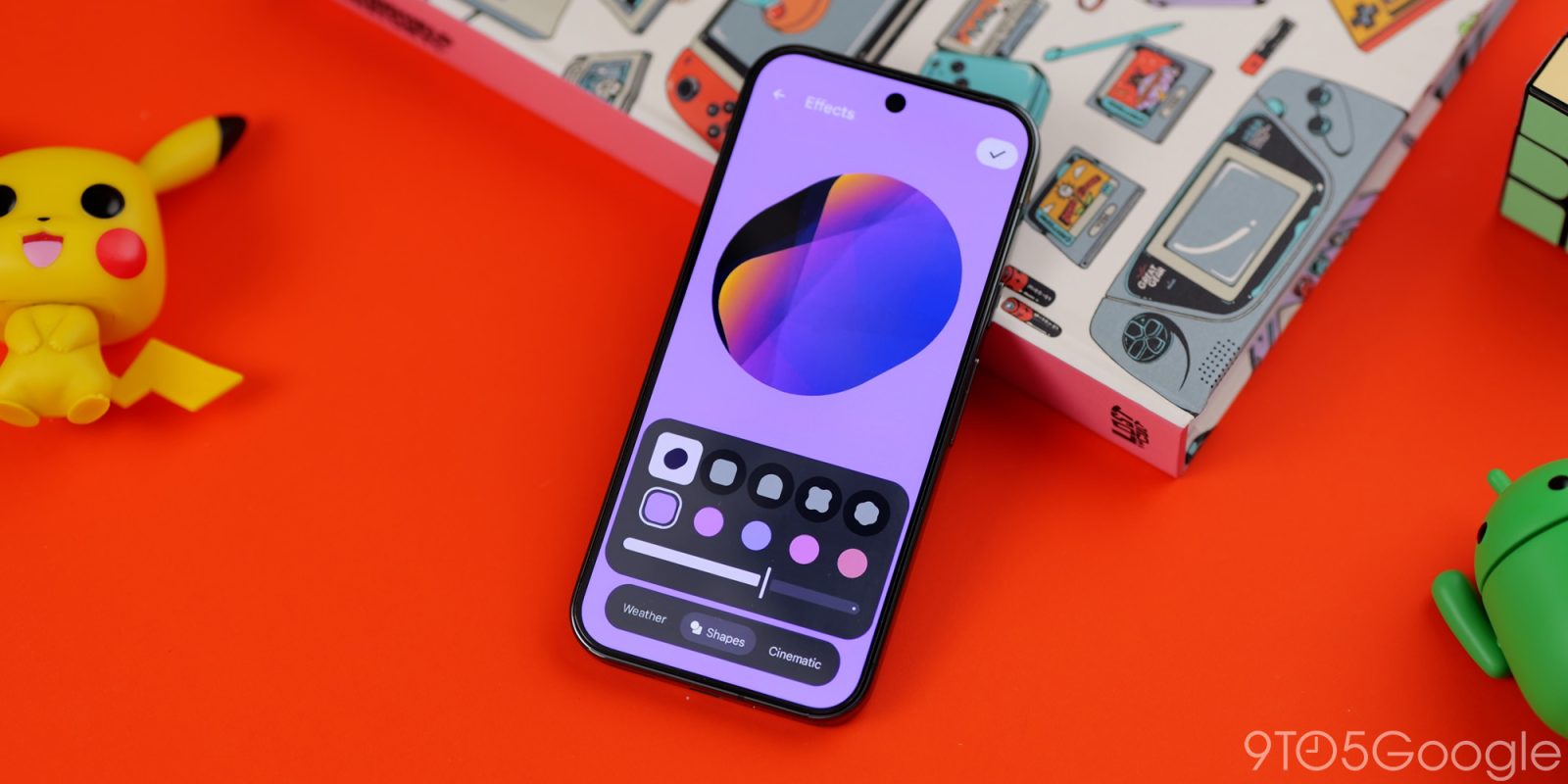
La version bêta d’Android 16 a apporté quelques changements mineurs, mais la mise à jour majeure QPR1 révèle un tout nouveau design : Material 3 Expressive. Ce design se manifeste par une nouvelle interface pour l’écran de verrouillage, le panneau des paramètres rapides et un langage de conception modernisé à travers tout le système d’exploitation.
La dernière version d’Android 16 QPR1 est la Beta 2, lancée le 10 juin. Google prévoit probablement d’autres versions bêta dans les mois à venir.
Appareils Pixel compatibles pour installer la bêta Android 16 QPR1
Actuellement, tous les appareils Google Pixel équipés d’une puce Tensor sont éligibles pour les versions d’Android 16. La liste des appareils pris en charge inclut :
- Pixel 6
- Pixel 6 Pro
- Pixel 6a
- Pixel 7
- Pixel 7 Pro
- Pixel 7a
- Pixel Tablet
- Pixel Fold
- Pixel 8
- Pixel 8 Pro
- Pixel 8a
- Pixel 9
- Pixel 9 Pro
- Pixel 9 Pro XL
- Pixel 9 Pro Fold
- Pixel 9a
Installer Android 16 QPR1 via le Programme Bêta Android sur Pixel
Pour participer aux versions bêta d’Android 16 QPR1, rendez-vous sur le site des développeurs Android et cliquez sur « Opt in » pour votre appareil sélectionné. Tout Pixel compatible (de la liste ci-dessus) avec le même compte Google pourra rejoindre le programme. Une fois inscrit, vérifiez les mises à jour sur votre appareil pour installer la mise à jour, ce qui se produit généralement dans l’heure, mais cela peut parfois prendre plus de temps.
Comment sideloader Android 16 QPR1 Beta sur Google Pixel
La méthode la plus rapide pour installer une nouvelle version d’Android sur votre Pixel est de la sideloader. Bien que cela soit relativement simple, vous devez vous préparer. Voici les étapes :
- Téléchargez les fichiers nécessaires.
- Redémarrez en mode de récupération.
- Accédez à ADB sideload.
- Connectez le téléphone à un ordinateur avec les outils ADB installés.
- Entrez la commande de sideload.
- Redémarrez votre téléphone.
IMPORTANT : Même si les versions bêta d’Android sont généralement sûres, il est conseillé de déverrouiller votre bootloader ou au moins d’activer le déverrouillage OEM dans les paramètres développeur AVANT d’installer un fichier OTA.
1. Télécharger les fichiers Beta d’Android 16 QPR1
Pour commencer, vous devez d’abord télécharger les fichiers nécessaires pour installer Android 16 QPR1 Beta 2 sur votre Pixel.
Il existe deux méthodes pour cela. Vous pouvez installer une image de fabrication, qui efface votre téléphone et repart de zéro. L’autre méthode, que nous allons détailler ici, consiste à utiliser un fichier OTA, qui s’installe par-dessus votre version actuelle d’Android sans effacer votre téléphone.
Téléchargez le fichier OTA sur le site d’hébergement des images OTA de Google. Assurez-vous de choisir le fichier associé à votre appareil. Les téléchargements OTA pour Android 16 QPR1 Beta 2 sont fournis ICI.
Seuls les appareils Pixel 6/Pro, Pixel 6a, Pixel 7/Pro, Pixel 7a, Pixel 8/Pro, Pixel 8a, Pixel Fold, Pixel 9, Pixel 9 Pro, Pixel 9 Pro XL, Pixel 9 Pro Fold, Pixel 9a et Pixel Tablet sont disponibles pour l’installation.
Vous ne pourrez pas l’installer sur les modèles Pixel originaux, Pixel 2/XL, Pixel 3/XL, Pixel 3a/XL, Pixel 4/XL, Pixel 4a, Pixel 4a 5G, Pixel 5 ou Pixel 5a.
2. Redémarrer en mode de récupération
Ensuite, éteignez complètement votre Pixel. Maintenez enfoncés le bouton d’alimentation et le bouton de volume bas jusqu’à atteindre la page du Bootloader. Vous saurez que vous êtes au bon endroit lorsque vous verrez un petit personnage Android couché à l’écran.
Avec les boutons de volume, faites défiler vers le bas jusqu’à Mode de récupération. Sélectionnez-le en appuyant sur le bouton d’alimentation. Alternativement, si vous êtes déjà connecté à un ordinateur avec ADB, vous pouvez utiliser la commande reboot recovery.
Vous verrez alors un petit Android couché avec un point d’exclamation au-dessus. Appuyez sur le bouton d’alimentation et le bouton de volume haut pendant environ une seconde pour entrer complètement en mode de récupération.
3. Naviguer vers ADB sideload
À l’aide des boutons de volume, faites défiler jusqu’à Appliquer la mise à jour à partir d’ADB et sélectionnez-le avec le bouton d’alimentation. Une fois sélectionné, un écran presque vide apparaîtra avec un texte en bas vous indiquant comment procéder au sideload d’un OTA.
4. Connecter le téléphone à un ordinateur avec les outils ADB installés
Cela est crucial, car c’est le seul moyen de transférer le fichier OTA téléchargé vers votre appareil. Vous aurez besoin des outils ADB et Fastboot à portée de main. Vous pouvez les télécharger sur le site des développeurs Android, soit en installant Android Studio, soit en téléchargeant uniquement les outils de ligne de commande. Utiliser les drivers universels ADB de ClockWorkMod peut aussi faciliter le processus sur Windows.
5. Entrer la commande de sideload
Une fois que tout est en place, vous pouvez maintenant sideloader le fichier OTA. Sur Windows, assurez-vous que votre invite de commande est dirigée vers le dossier des outils ADB et tapez adb sideload. Sur macOS ou Linux, faites de même dans le terminal, mais tapez ./adb sideload. Ensuite, insérez le nom du fichier .zip que vous avez téléchargé et appuyez sur entrée pour commencer le processus.
Vous devriez voir certains dialogues sur votre ordinateur et votre appareil indiquant le processus de sideload et d’installation.
6. Redémarrer votre téléphone
Une fois l’installation de l’OTA terminée, vous serez renvoyé au mode de récupération. La dernière étape pour accéder à la nouvelle mise à jour est de sélectionner l’option Redémarrer maintenant avec le bouton d’alimentation.
Quelles sont les nouveautés dans Android 16 QPR1 ?
La version bêta d’Android 16 a apporté quelques changements mineurs. Cependant, Google a introduit un nouveau design, Material 3 Expressive, avec un écran de verrouillage repensé et un nouveau langage de design partout dans l’OS.
Quels appareils Pixel peuvent installer la bêta Android 16 QPR1 ?
Tous les appareils Google Pixel fonctionnant sur une puce Tensor sont pris en charge. La liste comprend les Pixel 6, 6 Pro, 6a, 7, 7 Pro, 7a, Tablet, Fold, 8, 8 Pro, et 9 séries.
Comment installer Android 16 QPR1 via le programme bêta sur Pixel ?
Pour vous inscrire aux versions bêta d’Android 16 QPR1, visitez le site Google, sélectionnez votre appareil compatible et optez pour participer. Une fois inscrit, vous pourrez vérifier les mises à jour sur votre appareil.
Comment sideloader Android 16 QPR1 bêta sur Google Pixel ?
Pour sideloader la version Android 16 QPR1, téléchargez les fichiers nécessaires, démarrez en mode de récupération et utilisez les outils ADB pour transférer le fichier OTA à votre appareil avant de redémarrer.
