

Plongé dans l’univers des technologies, je découvre comment l’application Apple Shortcuts a résolu mon unique problème avec les AirPods Pro. Grâce à cette innovation, Apple démontre encore une fois sa capacité à transformer des défis en solutions ingénieuses, optimisant ainsi l’expérience utilisateur avec élégance et efficacité.
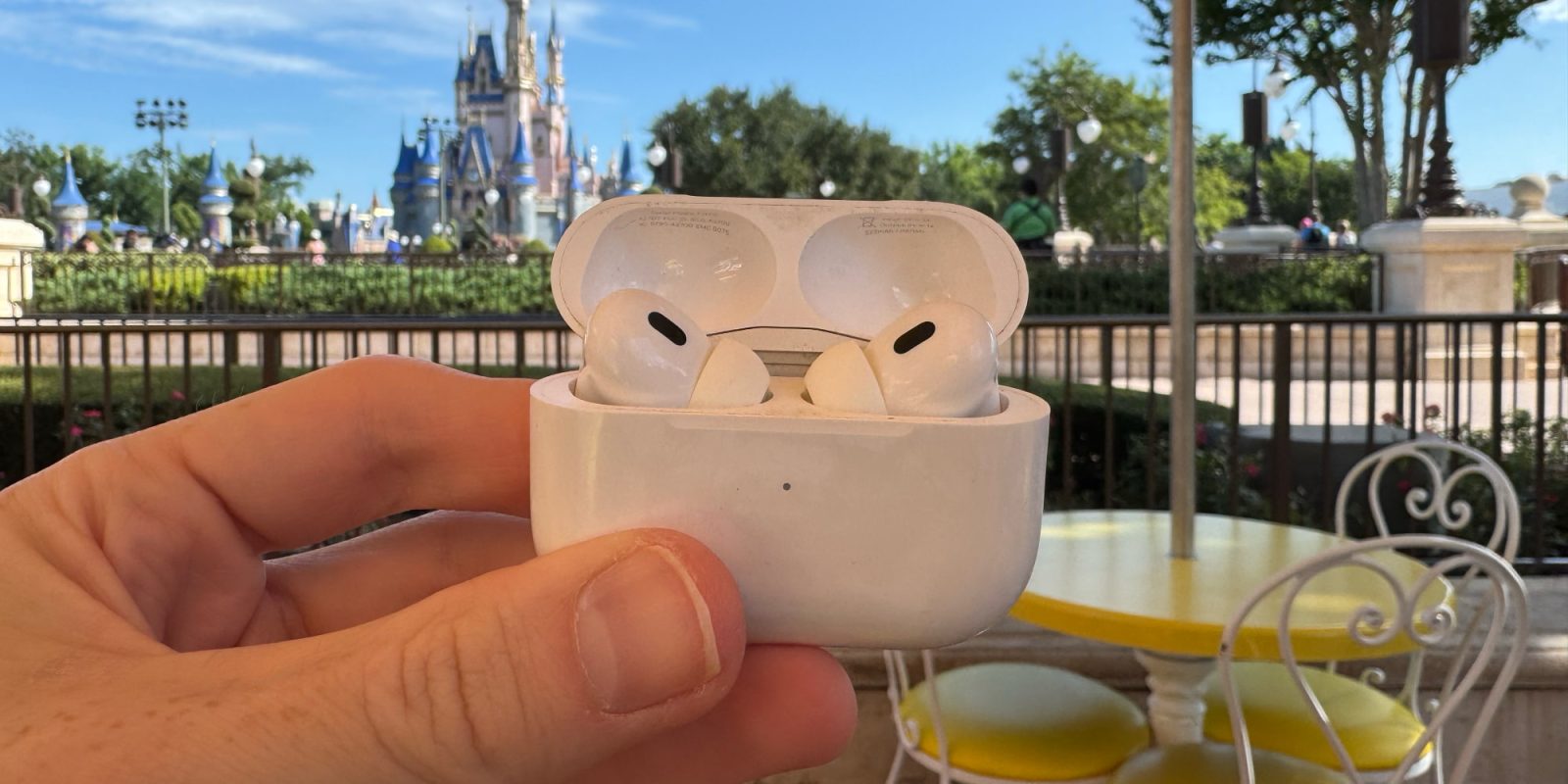
Confusion des modes de bruit avec les AirPods
Je suis un grand fan des AirPods. J’utilise mes AirPods Pro 2 tous les jours de la semaine de travail. Cependant, il y a un petit problème que je rencontre souvent : la confusion des modes de bruit dans le Control Center. Heureusement, l’application Shortcuts m’a offert une solution parfaite.
Lorsque je porte mes AirPods Pro, il m’arrive de ne pas savoir quel mode de bruit est actif.
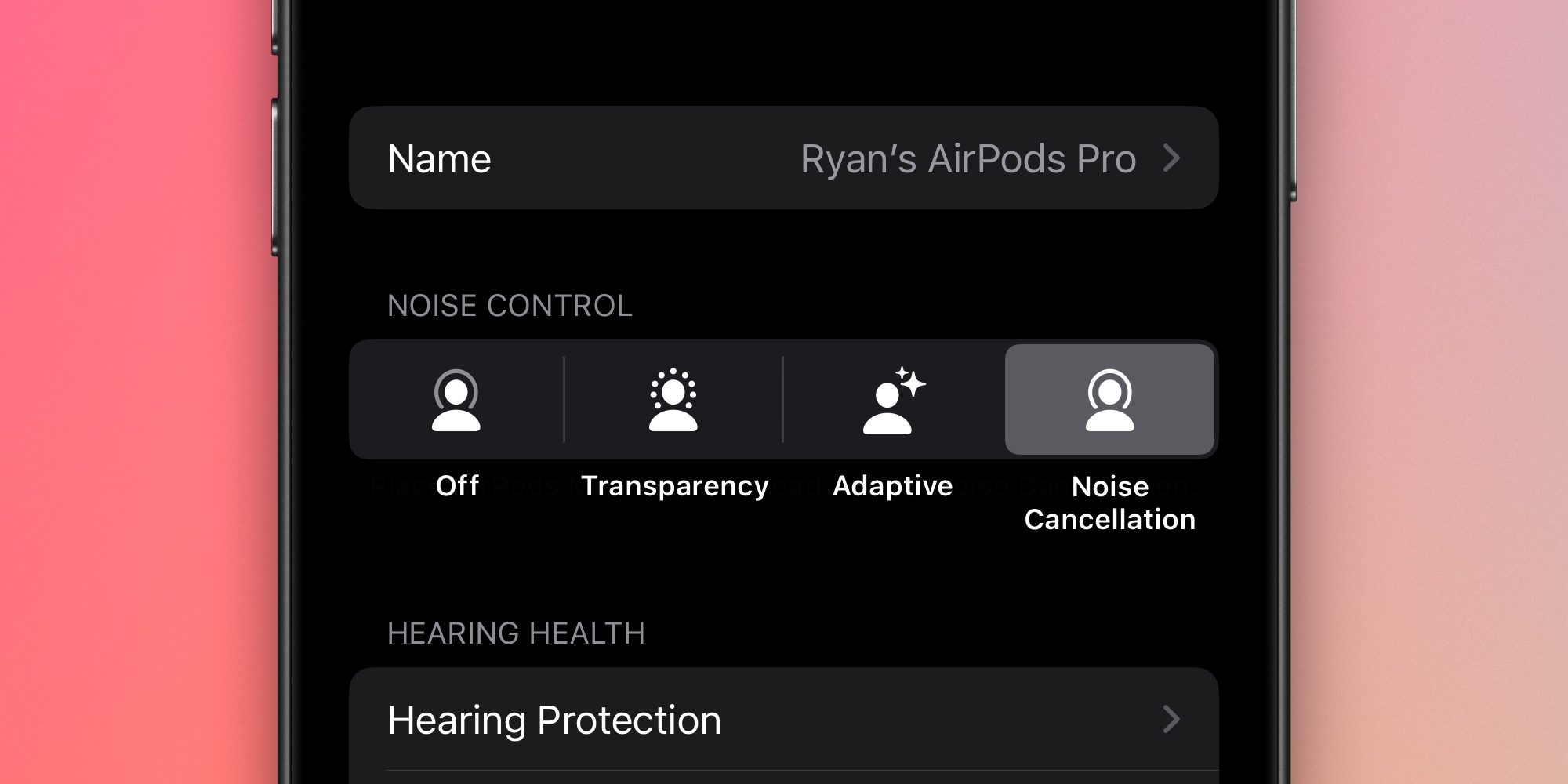
Avant, il n’y avait que deux modes : la Transparence et la Réduction de Bruit. Ces modes étaient faciles à différencier, même si parfois j’étais incertain. Cependant, l’audio adaptatif a compliqué les choses, me laissant souvent incertain du mode en cours d’utilisation.
Options standard pour les changements de mode de bruit
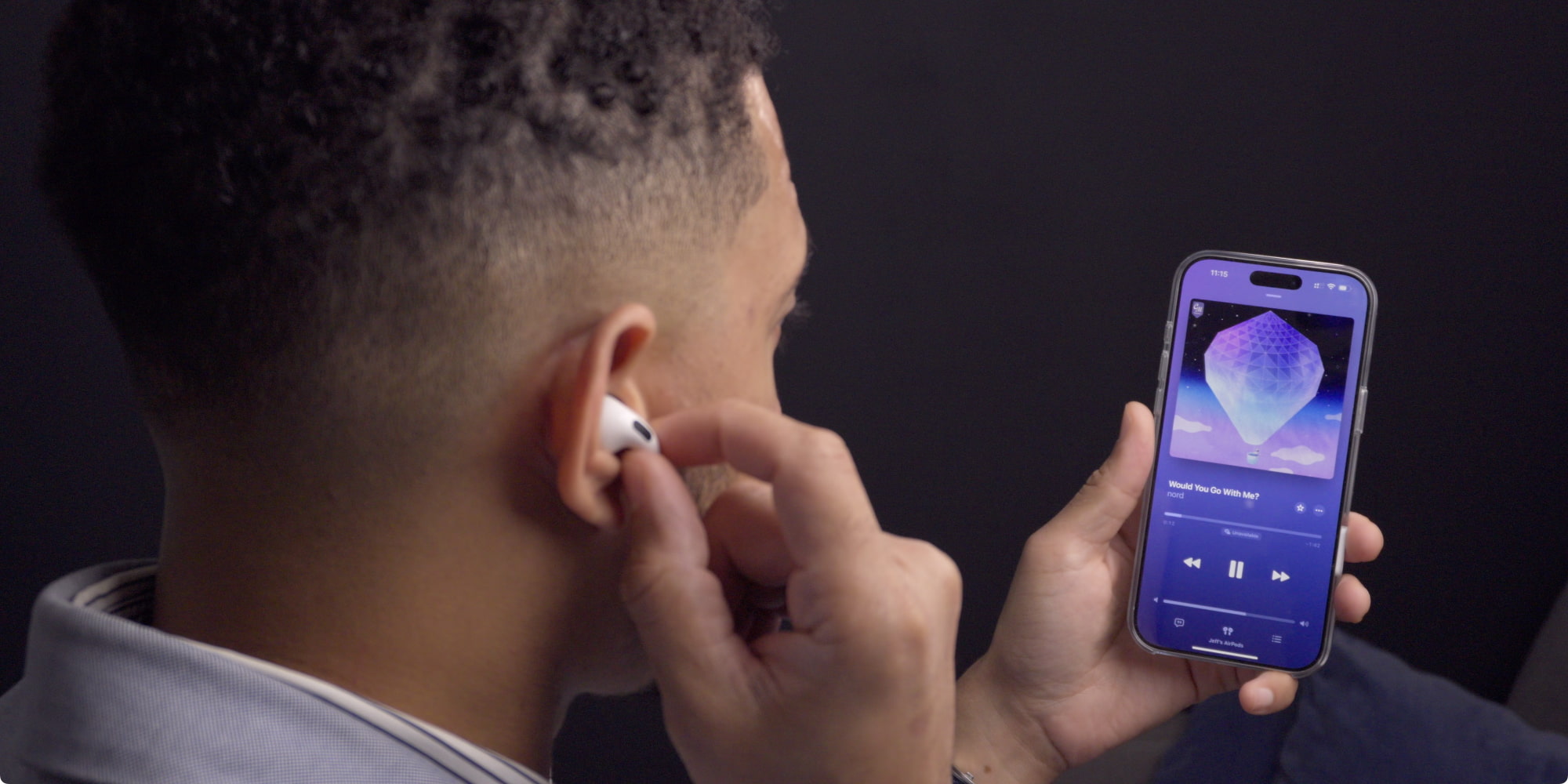
Apple propose des solutions matérielles et logicielles. Pour le matériel, il suffit de presser un AirPod pour alterner entre les modes. Mais si je suis déjà en mode réduction de bruit sans le savoir, je dois souvent faire plusieurs essais pour être sûr.
Pour le logiciel, iOS permet de changer les modes depuis Control Center ou les paramètres. Cependant, ces options nécessitent trop de gestes.
- Ouvrir le Control Center
- Appuyer longuement sur le curseur de volume
- Vérifier le mode actuel, et s’il n’est pas le bon, le changer
- Quitter le menu des modes de bruit
- Fermer le Control Center
C’est bien trop compliqué. Utiliser les paramètres n’est pas mieux, surtout si vous êtes déjà plongé dans d’autres menus. La solution réside dans une combinaison de l’application Shortcuts et du Control Center.
Solution : Boutons personnalisés du Control Center avec Shortcuts
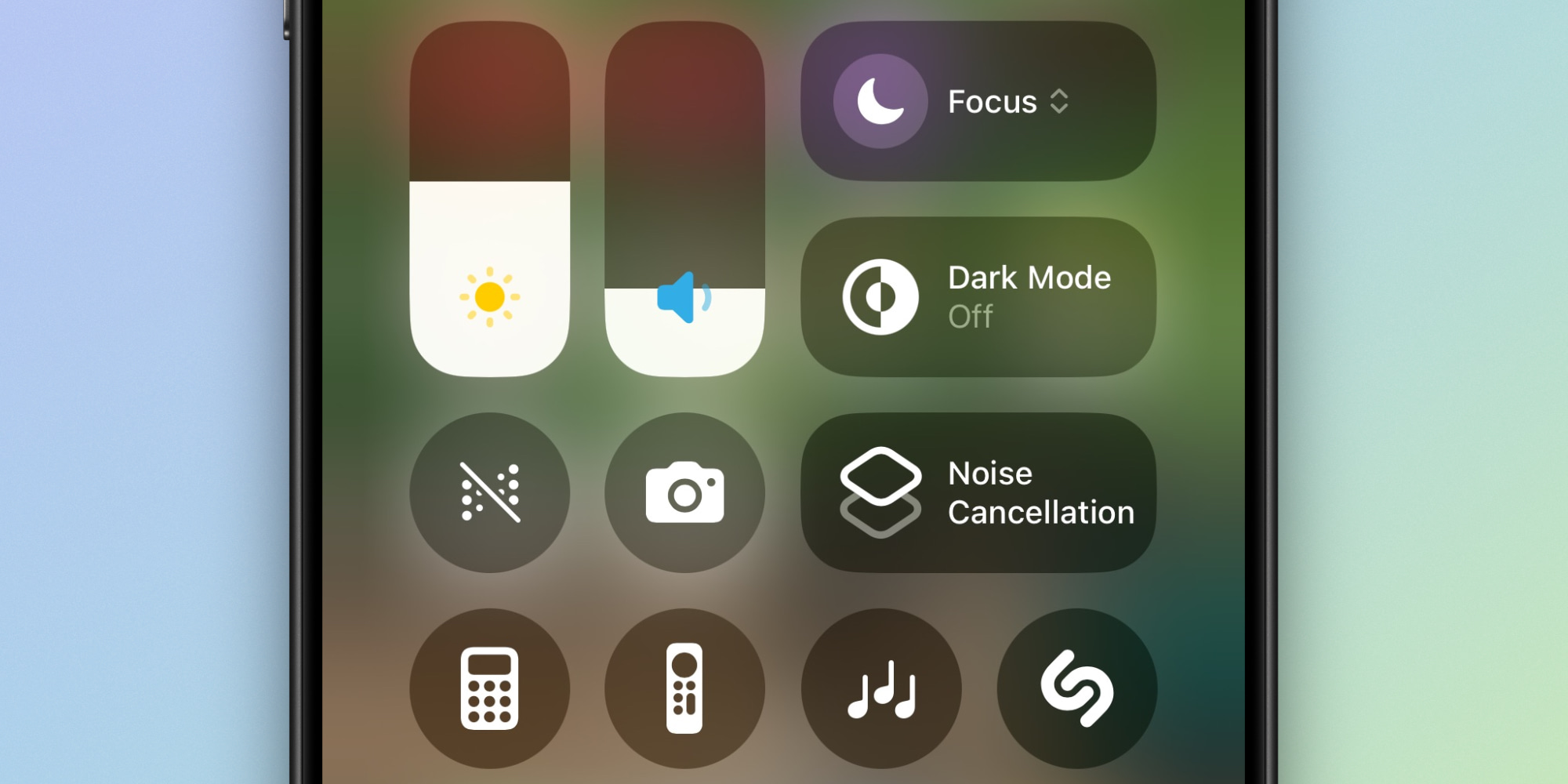
Avec Shortcuts et le Control Center d’iOS 18, vous pouvez créer des boutons personnalisés pour activer la réduction de bruit active, la transparence ou l’audio adaptatif en un seul tapotement. Parfois, les solutions les plus simples sont les meilleures.
J’ai trouvé cette solution simple avec un raccourci simple. En utilisant l’action « Set Noise Control Mode », j’ai créé un raccourci qui active immédiatement la réduction de bruit active, et je l’ai ajouté au Control Center.
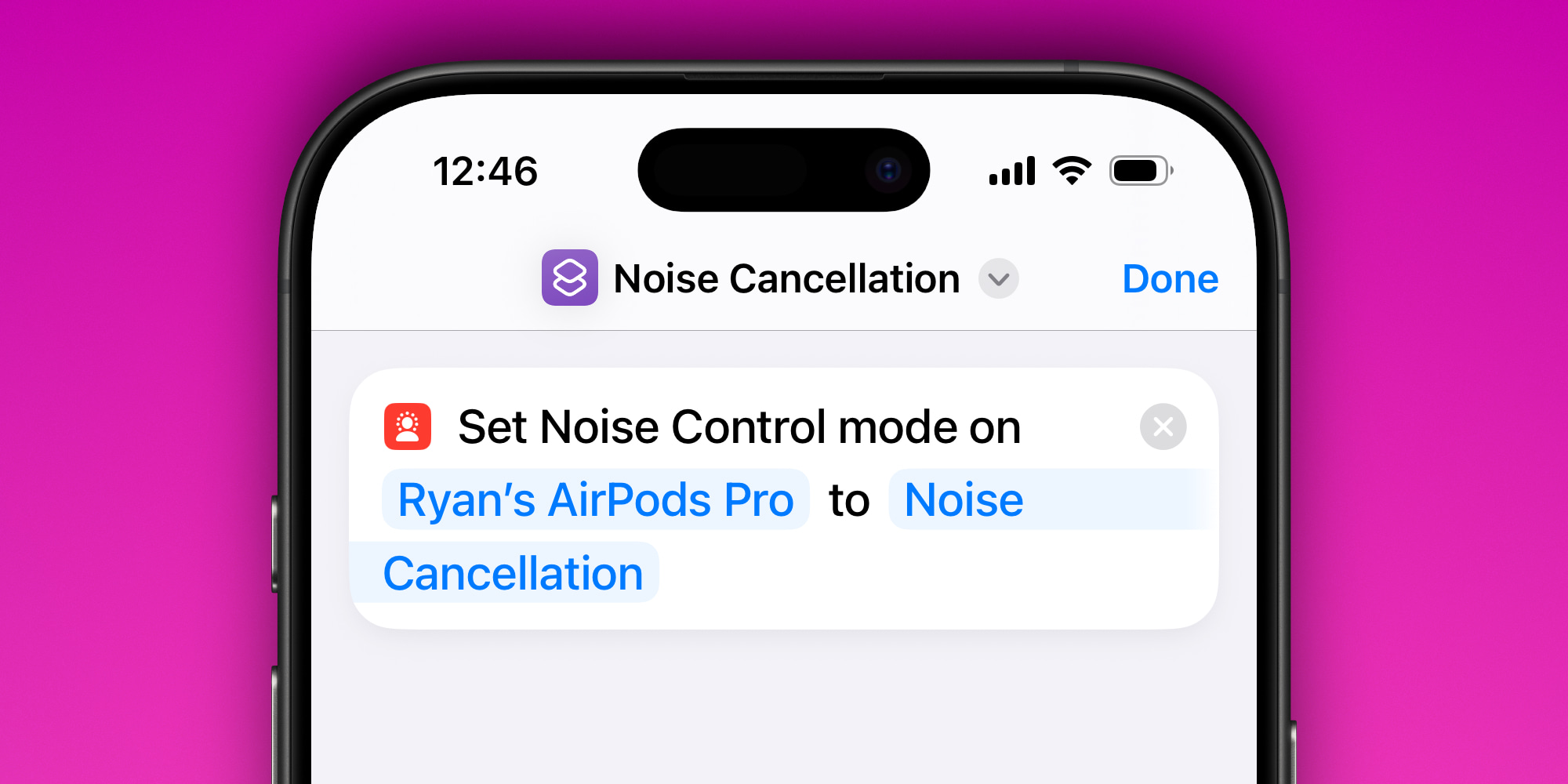
Le Control Center permet de créer des contrôles personnalisés pour déclencher n’importe quel raccourci. Ainsi, j’ai un bouton qui active immédiatement la réduction de bruit pour mes AirPods Pro. Si elle est déjà active, elle reste ainsi. Sinon, le bouton l’active.
C’est bien plus pratique que l’option par défaut d’Apple. Selon vos besoins, vous pouvez créer des raccourcis pour chaque mode de bruit et leur donner un bouton dédié dans le Control Center. C’est comme si Apple proposait des contrôles AirPods dédiés dans le Control Center.
Pour moi, un seul pour la réduction de bruit suffit. Cela résout le seul problème que j’avais avec mes AirPods.
Comment basculer entre les modes de bruit des AirPods Pro ?
Vous pouvez basculer entre les modes de bruit des AirPods Pro en pressant la tige de l’écouteur pour changer de mode. Vous pouvez également utiliser le Centre de contrôle sur iOS pour changer de mode.
Quels sont les modes de bruit disponibles sur les AirPods Pro ?
Les AirPods Pro offrent plusieurs modes de bruit, y compris la réduction active du bruit, le mode Transparence et l’Audio adaptatif.
Comment activer la réduction du bruit avec un raccourci ?
Grâce à l’application Raccourcis, vous pouvez créer un bouton dans le Centre de contrôle qui active immédiatement la réduction active du bruit en un seul clic.
Puis-je personnaliser les boutons de contrôle du bruit des AirPods Pro ?
Oui, vous pouvez personnaliser les boutons de contrôle du bruit des AirPods Pro en utilisant l’application Raccourcis pour attribuer une fonction spécifique à chaque mode dans le Centre de contrôle.
