

Découvrez comment tirer parti de la nouvelle fonctionnalité de saisie vocale d’Android pour transformer votre expérience d’écriture. En intégrant des conseils pratiques et des astuces d’optimisation, apprenez à améliorer la lisibilité de vos textes tout en utilisant les technologies avancées de Google. Libérez votre créativité avec une simple commande vocale !
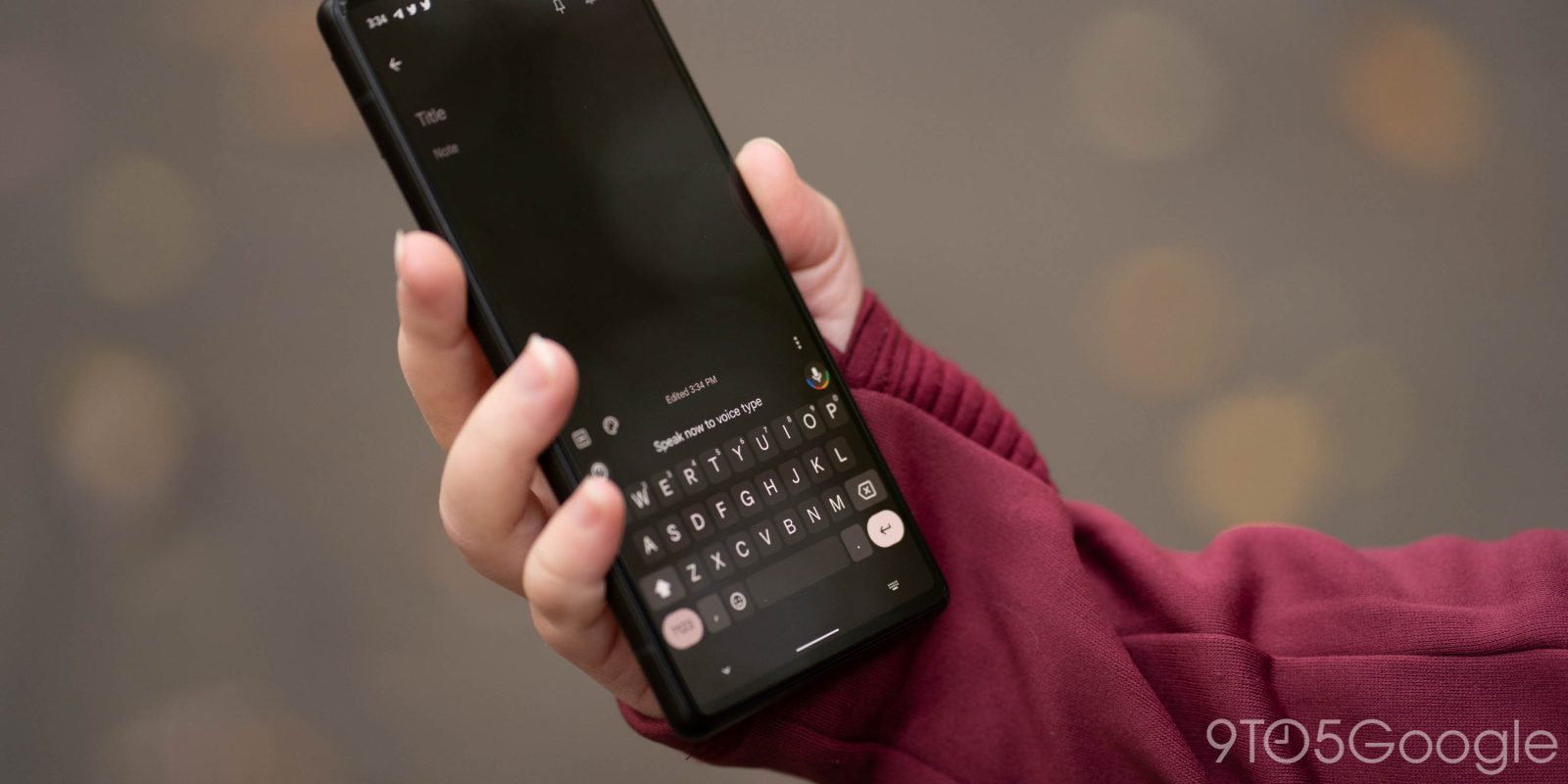
Utilisation du nouveau mode de saisie vocale sur Android
Suite à une mise à jour sur les appareils Pixel et certains autres téléphones comme ceux de la gamme Samsung Galaxy, Gboard propose désormais une approche innovante de la saisie vocale. Cette fonctionnalité ne se limite plus à appuyer sur le bouton du micro ; elle devient un mode distinct. Voici comment l’utiliser.
Traditionnellement, pour utiliser la saisie vocale, il suffisait d’ouvrir Gboard et de cliquer sur l’icône du microphone. Cela activait le microphone et permettait de dicter du texte au lieu de le taper, tout en gardant le clavier ouvert pour des modifications ultérieures. Cependant, cette méthode est désormais considérée comme dépassée.
Accéder au nouveau mode de saisie vocale
Pour activer le nouveau mode vocal de Gboard, il faut cliquer sur l’icône mic. Une petite barre d’outils avec deux flèches vers le bas apparaît à l’écran. En appuyant sur le bouton flèche vers le bas, le clavier se ferme et Gboard se transforme en une barre en bas de l’écran. C’est ici que la véritable force de la saisie vocale se révèle, car cela offre plus d’espace pour travailler sur ce que vous faites dans Android.
Avec la saisie vocale activée et la barre en bas de l’écran, vous avez le choix d’utiliser cette fonctionnalité de manière limitée ou de vous plonger totalement dans cette nouvelle expérience.

En cliquant sur le menu hamburger à gauche de la barre, plusieurs options familières s’ouvrent. Ces fonctions, qui fonctionnent en mode texte normal, sont particulièrement utiles lors de la dictée.
Par exemple, vous pouvez accéder au presse-papiers en appuyant sur Afficher le presse-papiers, similaire à la saisie classique. Vous pouvez même traduire du texte avant de le coller grâce au bouton Afficher traduire. De plus, les utilisateurs peuvent insérer des émojis en ouvrant le menu Afficher émoji.
Une option pratique est activée en appuyant sur Changer pour la barre d’outils verticale. Comme son nom l’indique, cela change l’orientation de la barre sur l’écran, ce qui peut offrir plus d’espace de travail selon vos activités.

Exécuter des actions avec des commandes vocales
La plupart des fonctionnalités évoquées sont assez classiques, transformant les fonctions habituelles du clavier en commandes vocales. Toutefois, la véritable révolution de la saisie vocale réside dans la multitude de commandes vocales disponibles.
Lorsque le microphone est activé, vous pouvez cliquer sur Afficher les commandes vocales. Cela fait apparaître une liste de phrases à utiliser. Par exemple, dire « envoyer » enverra le message dans un champ de texte, tandis que dire « arrêter » désactivera le microphone. Il est également possible de supprimer ou de vider le texte de manière similaire. Les mots peuvent être corrigés en cliquant sur le mot et en épelant la bonne orthographe.

Les émojis peuvent aussi être ajoutés en dictant leur nom respectif.
Cette fonctionnalité s’applique également aux formulaires en ligne. En disant « suivant » ou « précédent », vous naviguez dans le formulaire et le remplissez par la voix. Cette option élargit l’utilisation de la saisie vocale au-delà des simples messages.
La saisie vocale sur Android n’est peut-être pas pour tout le monde, mais connaître son utilisation peut s’avérer très utile dans certaines situations.
Comment utiliser le nouveau mode de saisie vocale dans Gboard ?
Pour ouvrir le nouveau mode vocal de Gboard, appuyez sur l’icône du micro. Cela fera apparaître un petit bouton de barre d’outils identifiable par deux flèches vers le bas. En appuyant sur ce bouton, le clavier se fermera et Gboard se conformera à une forme de pilule en bas de l’écran, offrant ainsi plus d’espace pour ce sur quoi vous travaillez.
Quelles actions puis-je effectuer avec des commandes vocales ?
Lorsque le microphone est activé, vous pouvez appuyer sur « Afficher les commandes vocales » pour voir une liste de phrases à utiliser. Par exemple, dire « envoyer » enverra le message dans un champ de texte, ou dire « arrêter » désactivera le microphone. Vous pouvez également supprimer et effacer du texte de manière similaire.
Comment ajouter des emojis en utilisant la saisie vocale ?
Les emojis peuvent être ajoutés en dictant simplement le nom de l’emoji. Cela facilite l’insertion d’emojis sans avoir à chercher manuellement dans le menu.
La saisie vocale fonctionne-t-elle pour les formulaires en ligne ?
Oui, cette fonctionnalité fonctionne également pour les formulaires en ligne. En disant « suivant » ou « précédent », vous pouvez naviguer dans le formulaire et le remplir au fur et à mesure en utilisant votre voix.
