
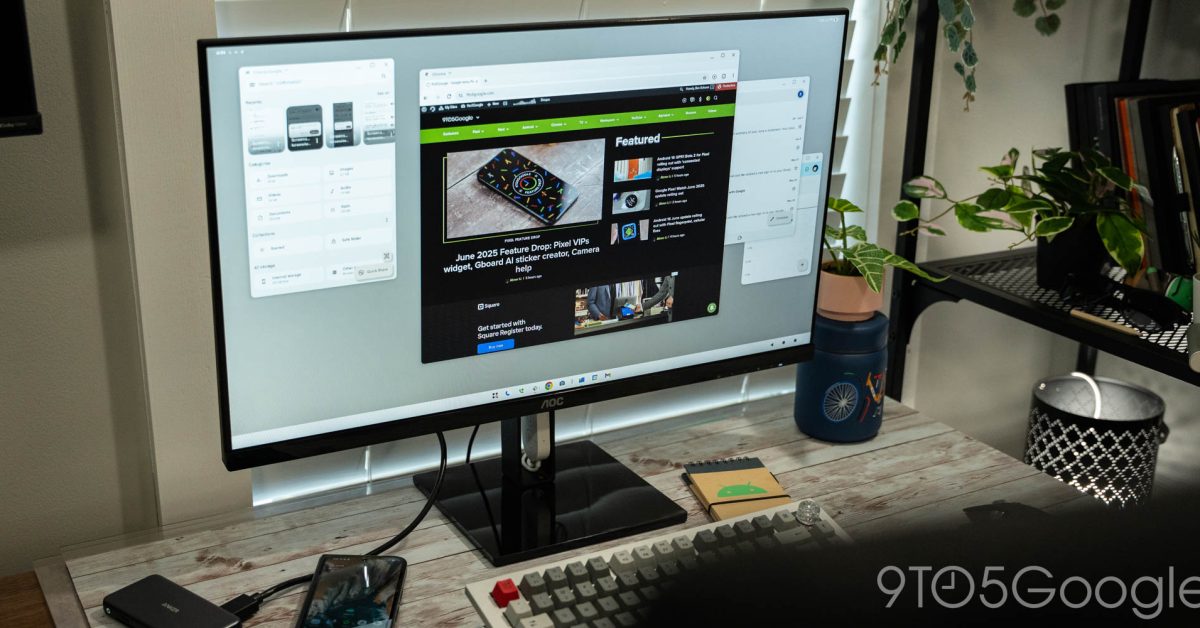
Découvrez le mode bureau d’Android 16, une révolution dans l’expérience utilisateur. Grâce à son interface repensée, profitez d’une productivité accrue et d’une navigation fluide. Ce nouveau système, intégré aux appareils Google, promet de transformer votre manière de travailler et de vous divertir sur grand écran.
Le Mode Bureau d’Android 16

## Expérience de Bureau sur Android
Google a récemment lancé le mode bureau d’**Android 16** dans la dernière version bêta **QPR1**. Bien que ce soit une fonctionnalité encore en développement, elle est déjà disponible sur certains appareils **Pixel**.
### Contexte et Objectif
L’idée d’utiliser un smartphone pour offrir une expérience similaire à celle d’un bureau n’est pas nouvelle. Grâce à **Samsung DeX**, de nombreux utilisateurs d’Android ont pu profiter de cette fonctionnalité depuis plusieurs années. Avec **Android 16**, Google cherche à intégrer cette expérience de manière native, permettant ainsi une meilleure utilisation des capacités des applications et des fenêtres.
### Fonctionnalités du Mode Bureau
Avec le nouveau mode bureau, lorsque vous connectez votre appareil, un écran vide apparaît, avec une barre des tâches en bas. L’heure est affichée en haut à gauche, tandis que l’état du réseau et de la batterie se trouve en haut à droite. Vous pouvez alors ouvrir des applications soit via les raccourcis ancrés sur la barre des tâches, similaires à ceux du **Pixel Launcher**, soit à travers le tiroir d’applications. L’utilisation d’une souris et d’un clavier rend le contrôle très intuitif.
### Gestion des Fenêtres
La gestion des fenêtres se rapproche fortement de celle de **Windows**. Il est possible de redimensionner les fenêtres à volonté en utilisant les coins. En survolant le bouton de maximisation, vous pouvez accéder à des options de gestion des fenêtres, y compris l’ancrage sur les côtés de l’écran. Ces fonctionnalités apportent une véritable sensation d’utilisation de bureau.
### Compatibilité Matérielle
J’ai testé ce mode sur un moniteur **LG** et un **AOC**, l’un étant connecté directement via **USB-C** et l’autre à travers un adaptateur **USB-C vers HDMI**. Les deux connexions ont fonctionné sans problème, mais l’expérience était encore loin d’être parfaite.
### Problèmes Rencontrés
Malheureusement, l’expérience actuelle présente encore de nombreux défauts. Le mode bureau d’Android 16 souffre d’une faible résolution. Sur un moniteur 1080p, tous les icônes apparaissent flous et pixelisés, ce qui dégrade l’expérience utilisateur. De plus, le panneau de notification et les paramètres rapides ne fonctionnent pas encore. Bien que vous puissiez voir les icônes de notification, l’accès complet à ce panneau est impossible. Prendre des captures d’écran s’avère également compliqué, car ni les raccourcis matériels ni les raccourcis clavier ne fonctionnent pour le moment.
Ce n’est pas le moniteur, le mode bureau d’Android 16 est vraiment à faible résolution
### Activation du Mode Bureau
Pour utiliser le mode bureau d’Android 16, il est nécessaire d’activer les « Fonctionnalités de l’expérience bureau » dans les paramètres de développement. Sans cette option, vous ne pourrez que dupliquer votre écran sur un moniteur externe.
### Appareils Compatibles
Pour profiter de cette fonctionnalité, vous aurez besoin d’un téléphone **Pixel** compatible, notamment les modèles **Pixel 8**, **Pixel 8 Pro**, **Pixel 9 Pro**, **Pixel 9 Pro XL** et **Pixel 9 Pro Fold**. D’autres modèles de la gamme **Pixel** ne sont pas encore compatibles, mais la **Pixel Tablet** pourra utiliser cette expérience sur son propre écran.
### Disponibilité de la Version Bêta
La version bêta **QPR1** d’Android 16 est actuellement déployée via le programme bêta d’Android.
Pour plus d’informations sur les dernières mises à jour Android, vous pouvez consulter le site officiel de Google. En savoir plus sur Android.
Qu’est-ce que le mode bureau d’Android 16 ?
Le mode bureau d’Android 16 permet d’utiliser votre smartphone pour créer une expérience semblable à celle d’un bureau, avec une barre des tâches, la possibilité d’ouvrir des applications et de redimensionner les fenêtres.
Quels appareils Pixel sont compatibles avec le mode bureau ?
Le mode bureau est compatible avec les téléphones Pixel 8/Pro et Pixel 9/Pro/Pro XL/Pro Fold. Le Pixel Tablet pourra également utiliser cette expérience sur son propre écran.
Comment activer le mode bureau ?
Pour activer le mode bureau d’Android 16, vous devez accéder aux paramètres développeur et activer l’option « Activer les fonctionnalités de l’expérience de bureau ». Sans cela, vous ne pourrez que dupliquer votre écran sur un moniteur externe.
Quelles sont les limitations actuelles du mode bureau ?
Actuellement, le mode bureau présente des limitations telles qu’une faible résolution, des icônes floues, des panneaux de notifications non fonctionnels, et des difficultés à prendre des captures d’écran.
