

Découvrez comment maximiser votre expérience CarPlay avec des astuces essentielles ! Que vous conduisiez une Tesla ou une Mercedes, apprenez à naviguer facilement, à écouter votre musique préférée et à utiliser les applications de manière intuitive. Transformez chaque trajet en une aventure connectée et agréable !
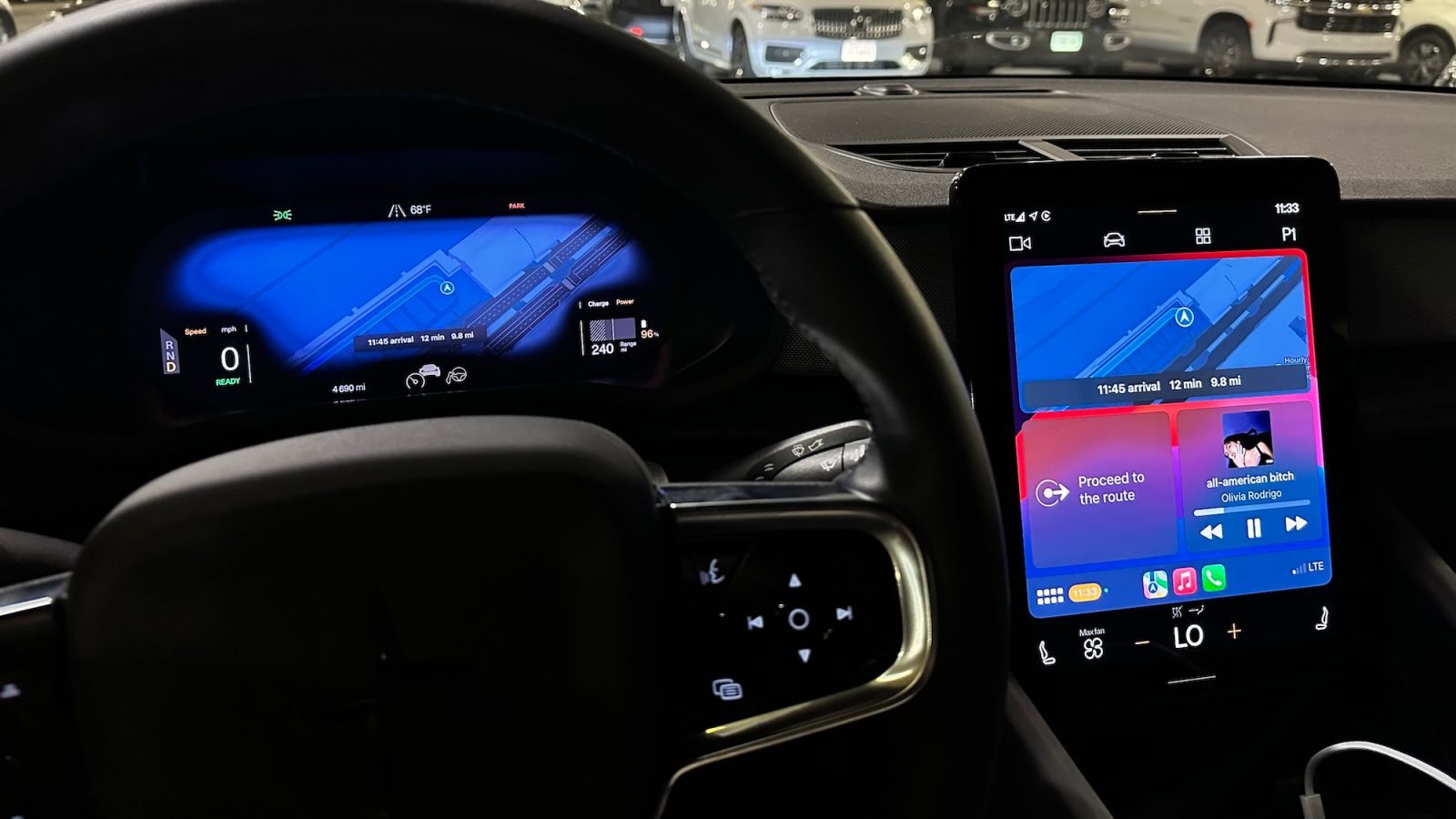
Personnaliser vos applications CarPlay et votre écran d’accueil
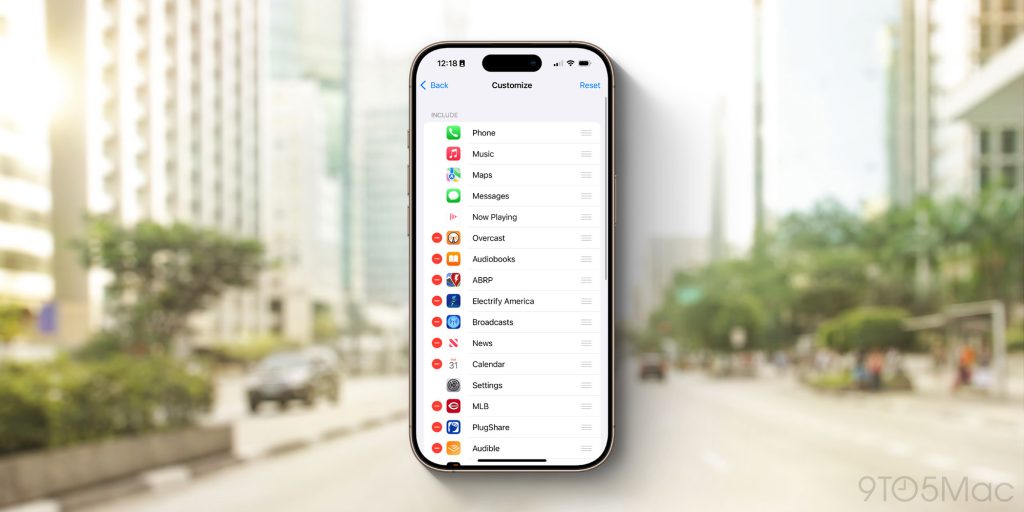
De nombreuses applications que vous aimez sont probablement disponibles sur CarPlay, mais cela ne signifie pas que vous souhaitez toutes les avoir sur votre écran d’accueil CarPlay. Heureusement, il est facile d’ajuster ces options.
- Ouvrez l’application Réglages sur votre iPhone
- Appuyez sur « Général »
- Appuyez sur « CarPlay »
- Appuyez sur le nom de votre voiture et choisissez « Personnaliser »
Ici, vous verrez une liste complète de toutes les applications CarPlay sur votre téléphone. Vous pouvez simplement appuyer sur le signe moins rouge pour masquer les applications de l’affichage sur CarPlay.
Vous pouvez également réorganiser votre écran d’accueil CarPlay depuis cette page de l’application Réglages. Faites glisser les applications dans l’ordre souhaité à l’aide des trois lignes sur le côté droit des icônes des applications.
Fonds d’écran CarPlay
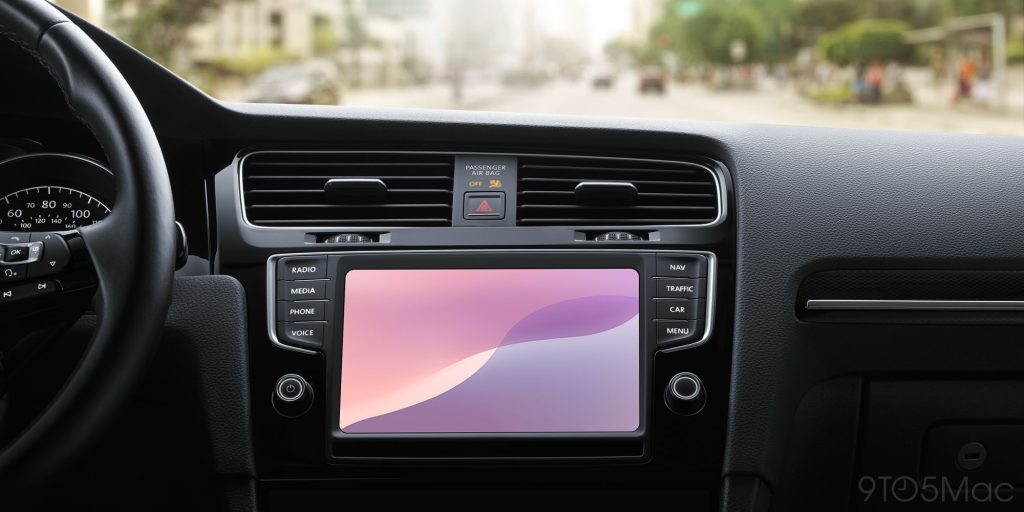
Bien que vous ne puissiez pas utiliser n’importe quelle photo comme fond d’écran CarPlay, Apple propose une sélection d’options pré-installées.
- Ouvrez l’application Réglages sur CarPlay
- Sélectionnez « Fonds d’écran »
- Choisissez votre fond d’écran désiré et appuyez sur « Définir »
Apple ajoute de nouvelles options de fonds d’écran à CarPlay de temps en temps, mais il y a toujours un nombre limité de choix disponibles.
Sans fil ou par câble ?
CarPlay fonctionne à la fois en mode filaire et sans fil, en fonction de la marque et du modèle de votre voiture. En général, le CarPlay filaire offre une expérience plus rapide et plus fiable. Pendant l’utilisation du CarPlay sans fil, vous pourriez rencontrer un certain délai lors de la modification de chansons ou de l’accès à Siri.
Voici ma stratégie :
- J’utilise le CarPlay sans fil pour les trajets rapides en ville où je monte et descends plusieurs fois de la voiture pendant mes courses.
- J’utilise le CarPlay filaire pour les longs trajets où je passe beaucoup de temps dans la voiture.
Encore une fois, votre expérience peut varier en fonction de votre voiture. Cependant, il existe des moyens d’apporter un CarPlay sans fil à n’importe quelle voiture. Je recommande personnellement l’adaptateur CarlinKit 5.0, qui convertit la mise en œuvre de CarPlay filaire de votre voiture en une expérience sans fil pour moins de 60 $.
Mode sombre
CarPlay est disponible avec des interfaces en mode clair et mode sombre. Dans l’application Réglages via CarPlay, vous pouvez choisir entre trois options :
- Clair
- Sombre
- Automatique
J’utilise le paramètre automatique, qui passe entre les modes clair et sombre en fonction de l’heure de la journée et d’autres facteurs de luminosité externe.
Mode Concentration Conduite
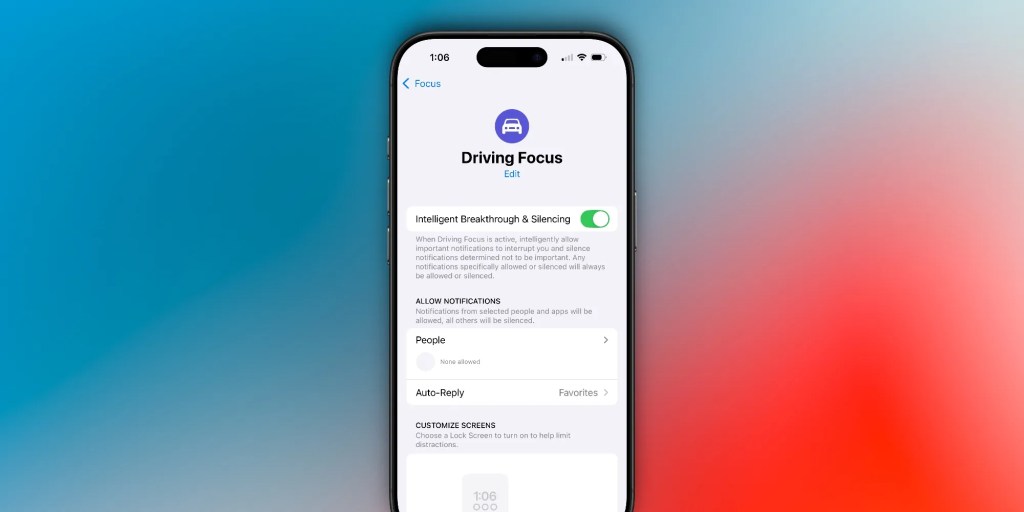
Un des principaux avantages de CarPlay est qu’il améliore la sécurité en voiture en vous dissuadant de prendre votre téléphone. Tout d’abord, il y a le mode Concentration Conduite. Ce mode bloque les notifications entrantes, les messages et les appels pour que votre attention reste sur la route.
Vous pouvez personnaliser le mode Concentration Conduite via l’application Réglages de votre iPhone. Vous pouvez choisir de permettre des notifications de contacts spécifiques et activer une fonction de réponse automatique qui informe les personnes qui vous envoient un message que vous conduisez. Vous pouvez également choisir d’activer automatiquement le mode Concentration Conduite lorsque vous êtes connecté à CarPlay.
Annonce des messages
La fonctionnalité Annonce Messages est très populaire et fonctionne avec Siri pour lire vos messages à haute voix. Vous pouvez ensuite choisir de répondre à ce message à l’aide de votre voix. Cette fonctionnalité fonctionne avec l’application Messages d’Apple ainsi qu’avec des applications tierces comme WhatsApp.
- Allez dans Réglages > Siri & Recherche > Annonce des notifications sur votre iPhone
- Activez Annonce des notifications et sélectionnez les applications prises en charge
- Dans CarPlay, assurez-vous que l’option Annonce Messages avec Siri est activée dans l’application Réglages CarPlay
SharePlay
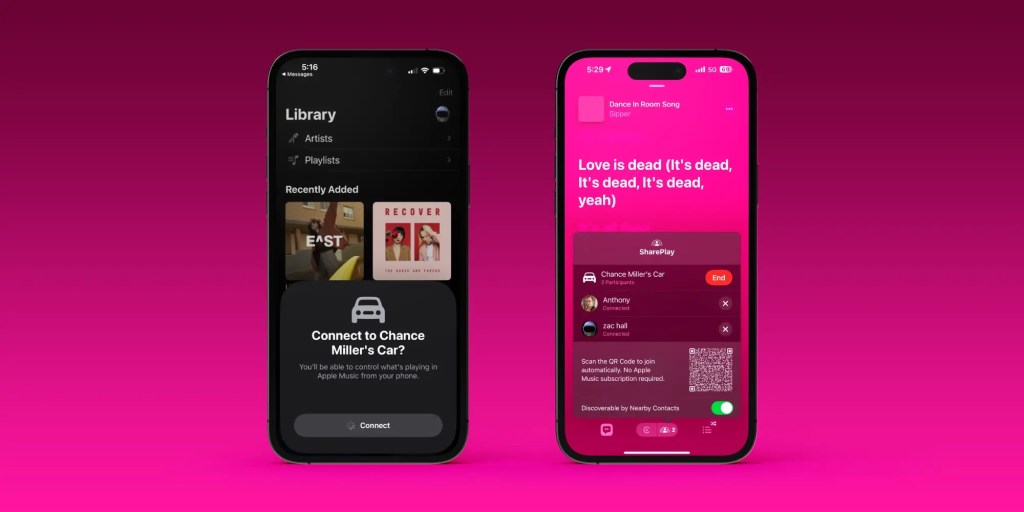
Si vous êtes comme moi, vous préférez contrôler la musique pendant que vous conduisez. Cependant, si vous voulez que d’autres personnes dans votre voiture puissent ajouter des chansons à la liste de lecture, CarPlay a ce qu’il vous faut.
Vous verrez une icône SharePlay dans le coin supérieur droit de l’écran « En cours de lecture » d’Apple Music. En appuyant sur cette icône, vous serez invité à générer un code QR que d’autres pourront scanner. Une fois qu’ils auront scanné ce code, une fenêtre contextuelle apparaîtra, vous informant qu’une personne souhaite rejoindre votre session SharePlay.
Une fois que cette personne se joint, les autres peuvent contribuer des chansons à la liste de lecture, voir ce qui est actuellement joué et réorganiser la liste, même s’ils n’ont pas Apple Music.
Conclusion
Êtes-vous un utilisateur de CarPlay ? Si oui, quels sont certains de vos conseils et astuces préférés ? Faites-le nous savoir dans les commentaires.
Le gros sujet qui préoccupe tout le monde est la plateforme CarPlay de prochaine génération tant attendue par Apple. Malheureusement, peu de détails sont disponibles concernant sa date de sortie réelle.
Si vous êtes propriétaire d’un véhicule électrique, rechargez votre voiture à domicile avec des panneaux solaires sur le toit. Pour trouver un installateur solaire fiable et de confiance près de chez vous, offrant des prix compétitifs, vérifiez EnergySage, un service gratuit qui facilite votre passage à l’énergie solaire. Ils ont des centaines d’installateurs solaires pré-vérifiés qui se disputent vos services, vous assurant de bénéficier de solutions de haute qualité et d’économiser 20 à 30 % par rapport à une installation indépendante. De plus, c’est gratuit à utiliser, et vous ne recevrez pas d’appels de vente avant d’avoir sélectionné un installateur et partagé votre numéro de téléphone avec eux.
Vos devis solaires personnalisés sont faciles à comparer en ligne et vous aurez accès à des conseillers en énergie impartiaux pour vous aider à chaque étape. Commencez ici.
Nous utilisons des liens d’affiliation générant des revenus. Plus.
Qu’est-ce que CarPlay ?
Pour la grande majorité des gens, CarPlay est un incontournable. L’expérience de conduite d’Apple offre une expérience d’infodivertissement largement supérieure à la plupart des options des fabricants de voitures. Il permet un accès rapide à vos applications préférées, une intégration avec Siri, une connectivité fluide, et plus encore.
Comment personnaliser mes applications CarPlay ?
Beaucoup de vos applications préférées sont probablement disponibles sur CarPlay, mais cela ne signifie pas que vous souhaitez toutes les avoir sur votre écran d’accueil CarPlay. Pour personnaliser vos applications, ouvrez l’application Paramètres sur votre iPhone, appuyez sur « Général », puis sur « CarPlay », sélectionnez le nom de votre voiture et choisissez « Personnaliser ». Vous pouvez masquer les applications en appuyant sur le signe moins rouge et réorganiser votre écran d’accueil en faisant glisser les icônes des applications.
Comment changer le fond d’écran de CarPlay ?
Bien que vous ne puissiez pas utiliser n’importe quelle photo comme fond d’écran CarPlay, Apple propose un choix de fonds d’écran pré-installés. Ouvrez l’application Paramètres sur CarPlay, sélectionnez « Fond d’écran », choisissez le fond d’écran souhaité et appuyez sur « Définir ».
Est-ce que CarPlay fonctionne sans fil ?
CarPlay fonctionne à la fois en mode filaire et sans fil, selon la marque et le modèle de votre voiture. Le CarPlay filaire offre généralement une expérience plus rapide et plus fiable. En utilisant CarPlay sans fil, vous pourriez rencontrer une certaine latence lors de certaines actions comme changer de chanson ou accéder à Siri.
