

Découvrez comment personnaliser les Quick Settings de Android 16 QPR1 dans son nouveau design Pixel. Améliorez l’ergonomie et la lisibilité grâce à des astuces pratiques. Transformez votre expérience Android en optimisant l’accès aux fonctionnalités essentielles, tout en ajoutant une touche personnelle à votre appareil.
Personnaliser les Paramètres Rapides d’Android 16 QPR1
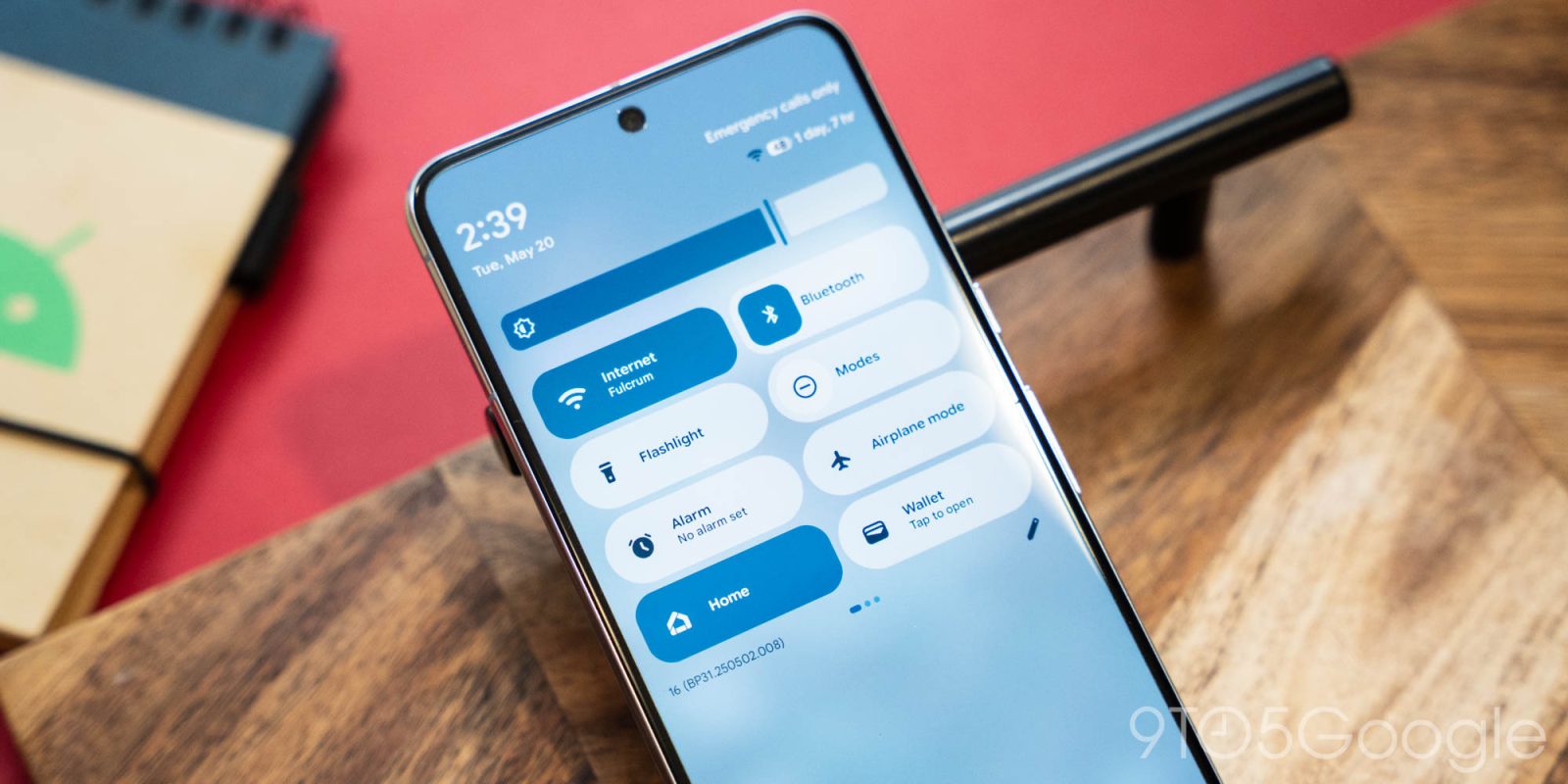
Accéder à la Personnalisation
Pour commencer à personnaliser les Paramètres Rapides d’Android 16 QPR1, appuyez sur l’icône de crayon dans le coin inférieur droit de l’interface lorsque le panneau est complètement déployé. Pour accéder rapidement à ce panneau, il suffit de glisser vers le bas avec deux doigts depuis l’écran d’accueil ou à l’intérieur des applications.
Disposition par Défaut
Lors de l’installation d’Android 16 QPR1, Google conserve votre disposition précédente. Vous obtiendrez ainsi une grille de tuiles de 2×4.
Taille des Tuiles : 2×1 contre 1×2
Pour modifier la taille d’une tuile des Paramètres Rapides, touchez n’importe où à l’intérieur de la tuile. Le bouton de suppression circulaire se transforme en poignée de glissement sur le bord droit. Déplacez-le vers la gauche pour changer la tuile de 2×1 à 1×1, ce qui supprime l’étiquette textuelle. Après avoir fait un ajustement de taille, Android propose un bouton "Annuler" en haut à droite pour récupérer les modifications.
Étiquettes Non Nécessaires
Dans la plupart des cas, les tuiles des paramètres rapides n’ont pas besoin d’étiquettes, car les icônes sont suffisamment explicites. Cependant, la réduction de certaines tuiles supprime leur fonctionnalité. Voici quelques exemples :
-
Bluetooth : En configuration 1×1, toucher active/désactive Bluetooth. En 2×1, toucher le conteneur gauche active/désactive, tandis que toucher le côté droit ouvre la liste des appareils appariés.
-
Modes : Touche le carré arrondi pour activer/désactiver le mode Ne Pas Déranger (DND), le côté adjacent ouvre la liste des modes.
- Portefeuille : En configuration 2×1, vous pouvez voir une image de votre carte et les quatre derniers chiffres. Si l’image vous semble déplacée, vous pouvez maintenant la cacher.
Ajouter de Nouvelles Tuiles QS
Android 16 QPR1 regroupe désormais les tuiles QS par catégories : Connectivité, Utilitaires, Affichage, Confidentialité, Accessibilité, Applications système et Applications installées. Lors de l’ajout d’une nouvelle tuile QS, elle est par défaut en 1×1.
Optimiser les Huit Premiers Espaces
Lorsque vous tirez vers le bas la barre de notifications, vous pouvez voir jusqu’à huit tuiles 1×1. Cette double fonctionnalité par rapport aux versions précédentes offre une grande utilité. Il est recommandé de maximiser le nombre de tuiles QS ici afin de réduire la nécessité d’ouvrir le panneau complet. Personnellement, j’ai choisi 6 tuiles 1×1, avec Bluetooth comme seule tuile 2×1 pour accéder à l’ensemble de la liste des appareils.
Sur la Symétrie
Si la symétrie vous importe, sachez que certaines tuiles seront toujours actives. Elles apparaîtront donc sous forme de rectangles arrondis au lieu de pilules.
Réinitialisation des Paramètres Rapides
Si vous souhaitez repartir de zéro, un bouton "Réinitialiser" se trouve à la fin de l’interface de modification des tuiles. Il est conseillé de réaliser une capture d’écran de vos pages précédentes avant de procéder.
Pour Plus d’Information
Pour des conseils plus détaillés sur la personnalisation des Paramètres Rapides d’Android, visitez Android Authority.
Comment personnaliser les paramètres rapides dans Android 16 QPR1 ?
Pour personnaliser, appuyez sur l’icône en forme de crayon dans le coin inférieur droit lorsque le panneau des paramètres rapides est complètement développé.
Comment changer la taille d’un Tile de paramètres rapides ?
Pour changer la taille d’un Tile, appuyez à l’intérieur pour faire apparaître le bouton de suppression circulaire qui se transforme en poignée de glissement à droite. Déplacez-le vers la gauche pour le changer de 2×1 à 1×1.
Quelles fonctionnalités sont disponibles dans la configuration 1×1 des Tiles ?
Dans la configuration 1×1, certains Tiles, comme le Bluetooth, permettent de l’activer/désactiver. D’autres, comme le Wallet, peuvent être masqués pour un affichage plus épuré.
Comment ajouter de nouveaux Tiles de paramètres rapides ?
Android 16 QPR1 regroupe les Tiles par catégories. Lorsque vous ajoutez un nouveau Tile, celui-ci est par défaut en 1×1.
